





Voordat u begint
- Bedenk een nieuw wachtwoord dat u nergens anders gebruikt en schrijf het op.
- Houd het huidige wachtwoord bij de hand. U heeft het nodig om in te loggen.
- Kies een van de drie manieren hieronder: de app, de recorder zelf of de computer.
Waarom het wachtwoord wijzigen?
Uw recorder wordt geleverd met een standaardwachtwoord. Dit standaardwachtwoord is op meer systemen hetzelfde. Wijzig het daarom altijd, zodat alleen u bepaalt wie uw camerabeelden kan bekijken. Het standaardwachtwoord vindt u bij wat te doen bij wachtwoord vergeten.
Zo doet u het
Wijzigen in de app RXCamView
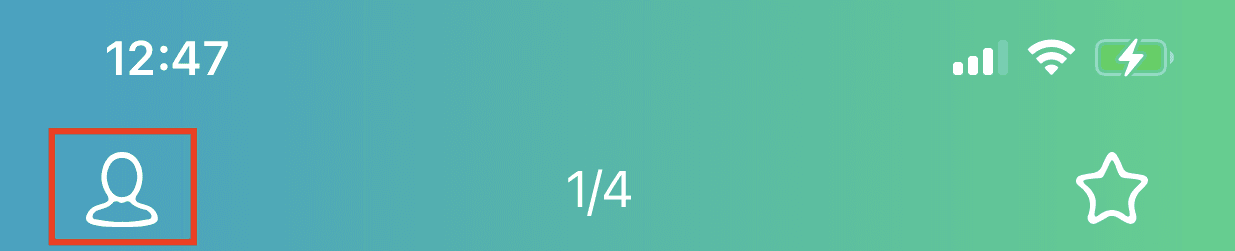
- 1Open de app RXCamView en tik op het profiel-icoontje linksboven in de app.

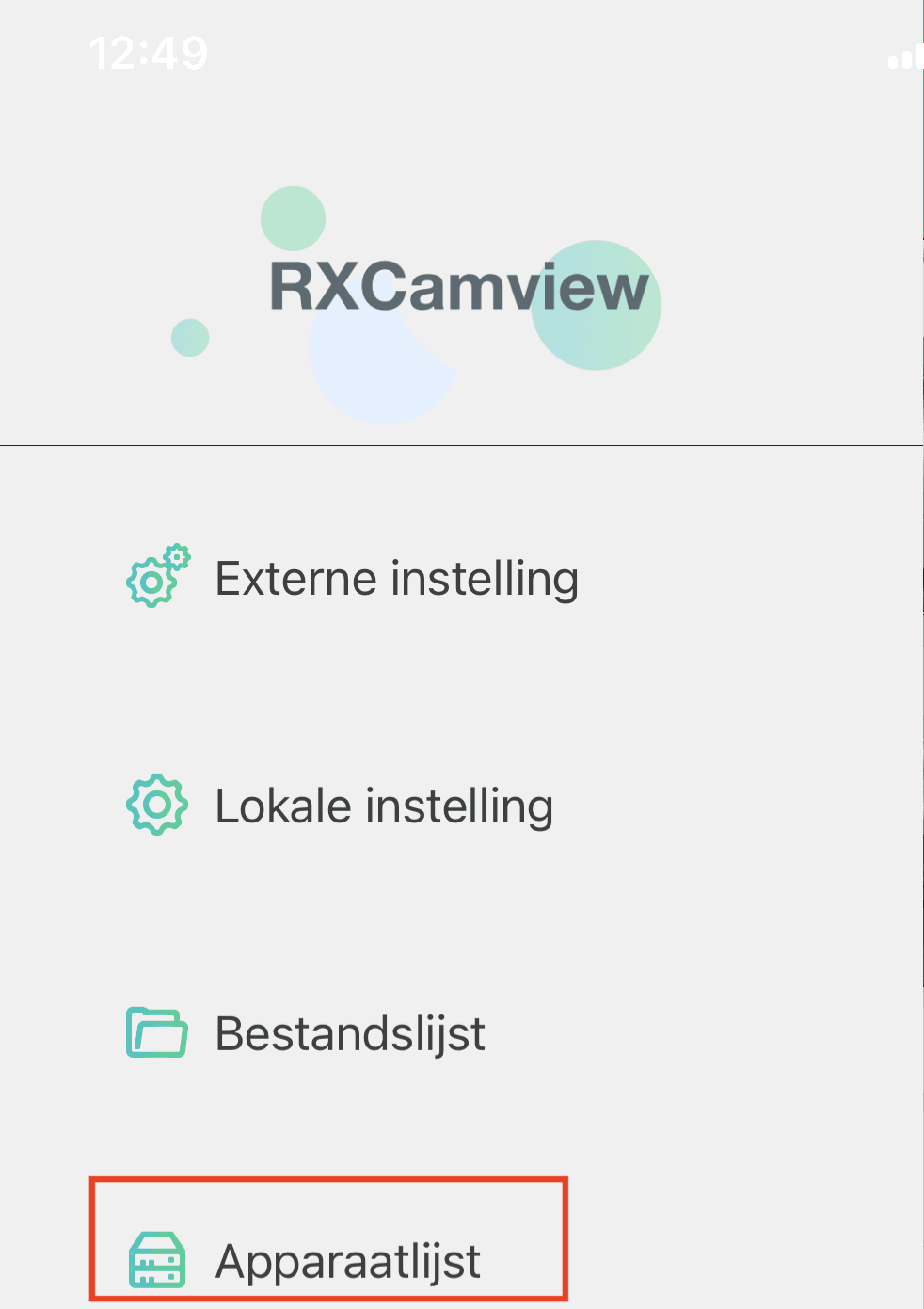
- 2Tik op Apparaatlijst.

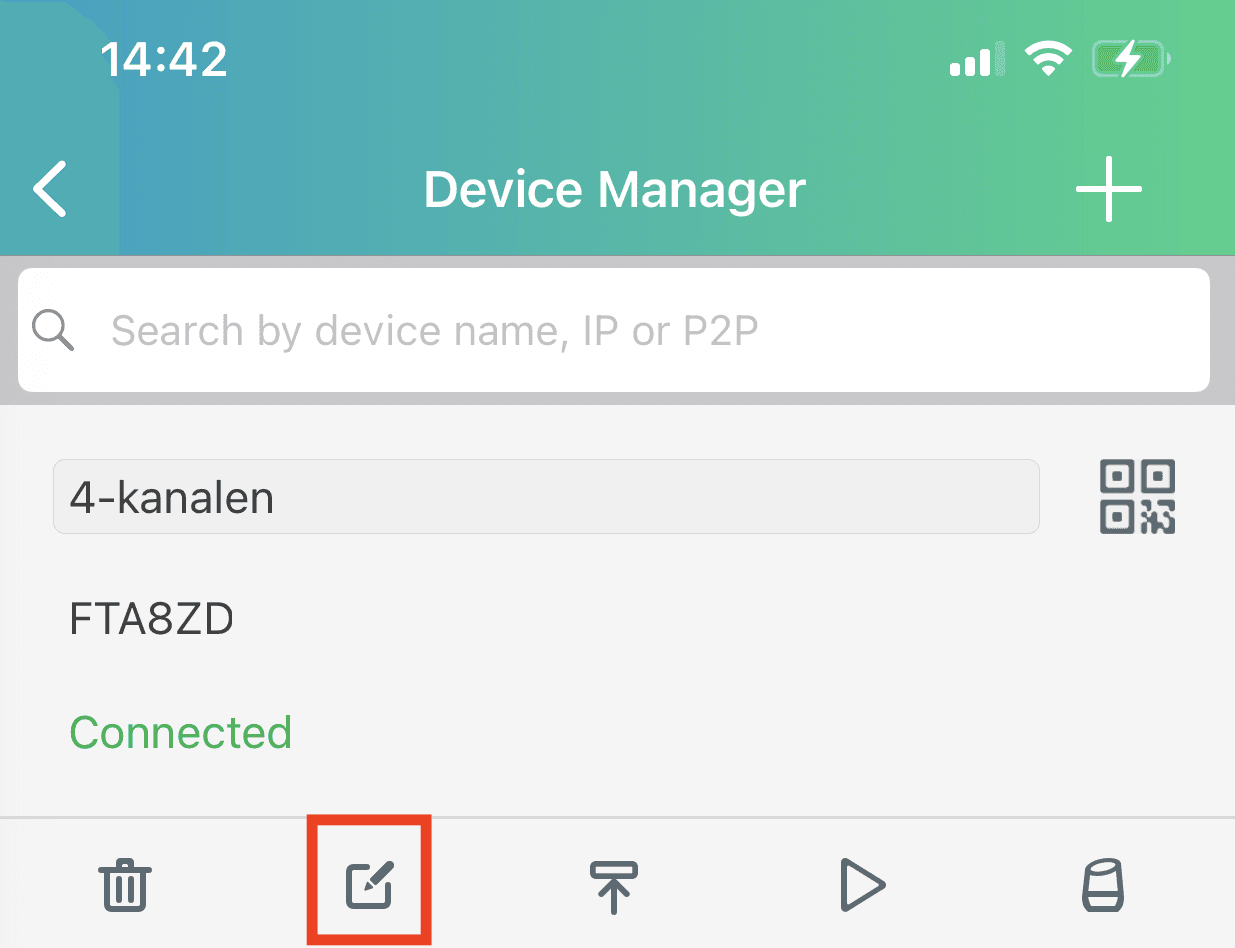
- 3Tik bij uw recorder op het icoontje: vierkantje met een pennetje.

- 4Scrol naar beneden. Onderaan staat: wachtwoord wijzigen. Tik hierop en voer het nieuwe wachtwoord in.
Wijzigen op de recorder
- 1Sluit een monitor en een muis aan op de recorder.
- 2Open de gebruikersinstellingen en pas het wachtwoord aan via: User Edit/Gebruiker aanpassen. De stappen met afbeeldingen staan bij gebruikers toevoegen en aanpassen, op de recorder.
Wijzigen op de computer
- 1Open de VMS-software en log in.
- 2Klik op Remote Setting, kies bij System: Multi-User en pas het wachtwoord aan. Klik daarna op Save. De stappen met afbeeldingen staan bij gebruikers toevoegen en aanpassen, op de computer.
Noteer het nieuwe wachtwoord en voer het overal opnieuw in
- 1Noteer het nieuwe wachtwoord direct, op een plek die u terugvindt.
- 2Voer het nieuwe wachtwoord daarna ook in op alle andere apparaten waarmee u meekijkt, zoals andere smartphones, tablets en computers. Zolang u dat niet doet, blijven die apparaten uitgelogd.
Tip: bewaar het wachtwoord in een wachtwoordmanager of op papier op een veilige plek. Bewaar het niet in een bericht aan uzelf op een apparaat dat u deelt.
Let op: bent u het nieuwe wachtwoord vergeten, dan komt ook Securetech er niet meer in. Wij vragen dan met het MAC-adres van uw recorder bij de fabrikant een nieuw wachtwoord aan. Daaraan zijn kosten verbonden: € 49. Lees hoe dit werkt bij wat te doen bij wachtwoord vergeten.
Lukt het niet?
Vraag hulp op afstand aan. Wij nemen binnen één werkdag contact met u op.