
Voordat u begint
- Zorg dat u de app: RXcamview heeft geïnstalleerd. Hoe installeer ik deze?
- Zorg dat uw smartphone of tablet een internetverbinding heeft.
- Zorg dat uw recorder is verbonden met het netwerk.

1
Open de app
- Open de app: RXCamView.
- Klik op het profiel icoontje linksboven in de app.

2
Externe instelling
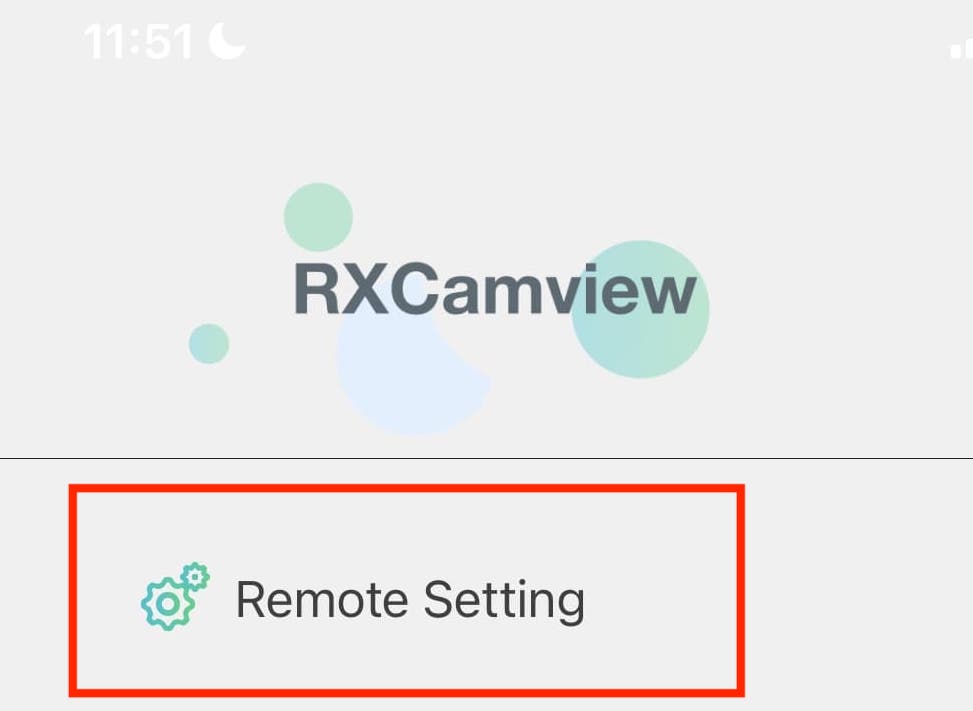
- Ga naar: Remote Setting/Externe Instelling.
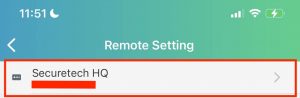
- Klik op uw toegevoegde apparaat.
3
Formatteren/leeghalen
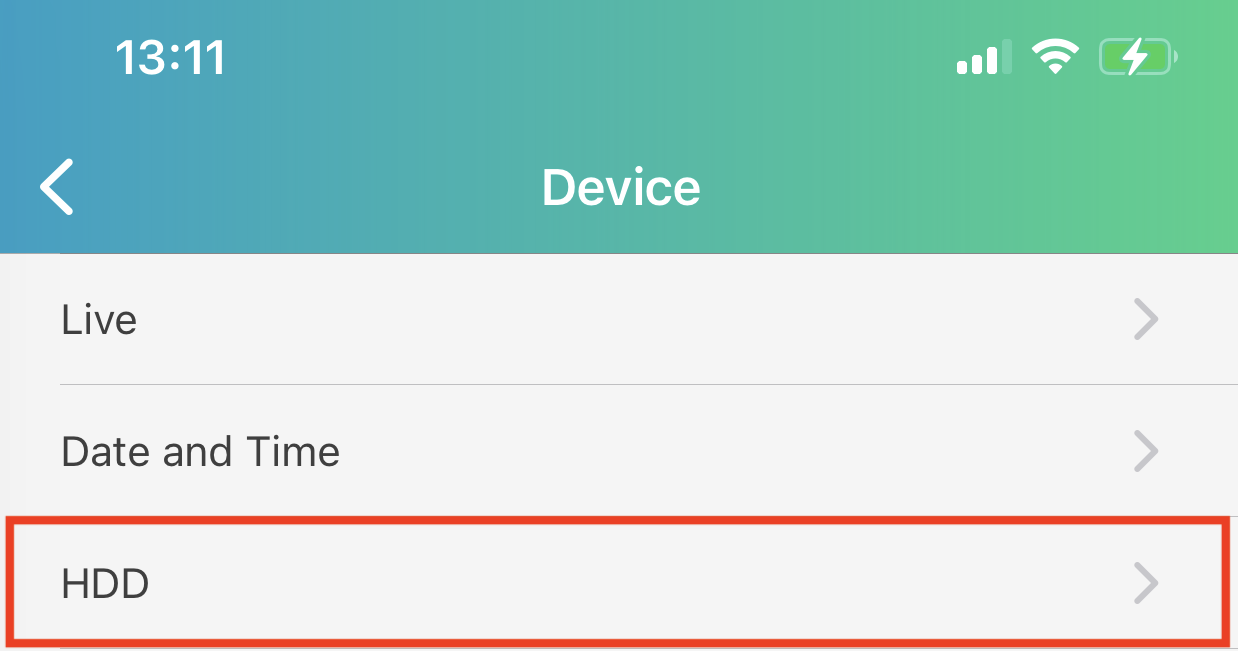
- Klik op: HDD.
Let op: formatteren wist alle opgeslagen beelden van de harde schijf. Doe dit alleen als u zeker weet dat u de beelden niet meer nodig heeft. Wilt u beelden bewaren? Sla ze eerst op via beelden terugkijken of exporteren.
- Klik dan op: Format HDD/HDD formatteren.
- Uw opnamerecorder staat op automatisch overschrijven. Indien u niet langer wilt terugkijken dan bijv: 1, 3, 7, 14, 30 of 90 dagen, kunt u dit aanpassen door te klikken op: Overwrite/Overschrijven.
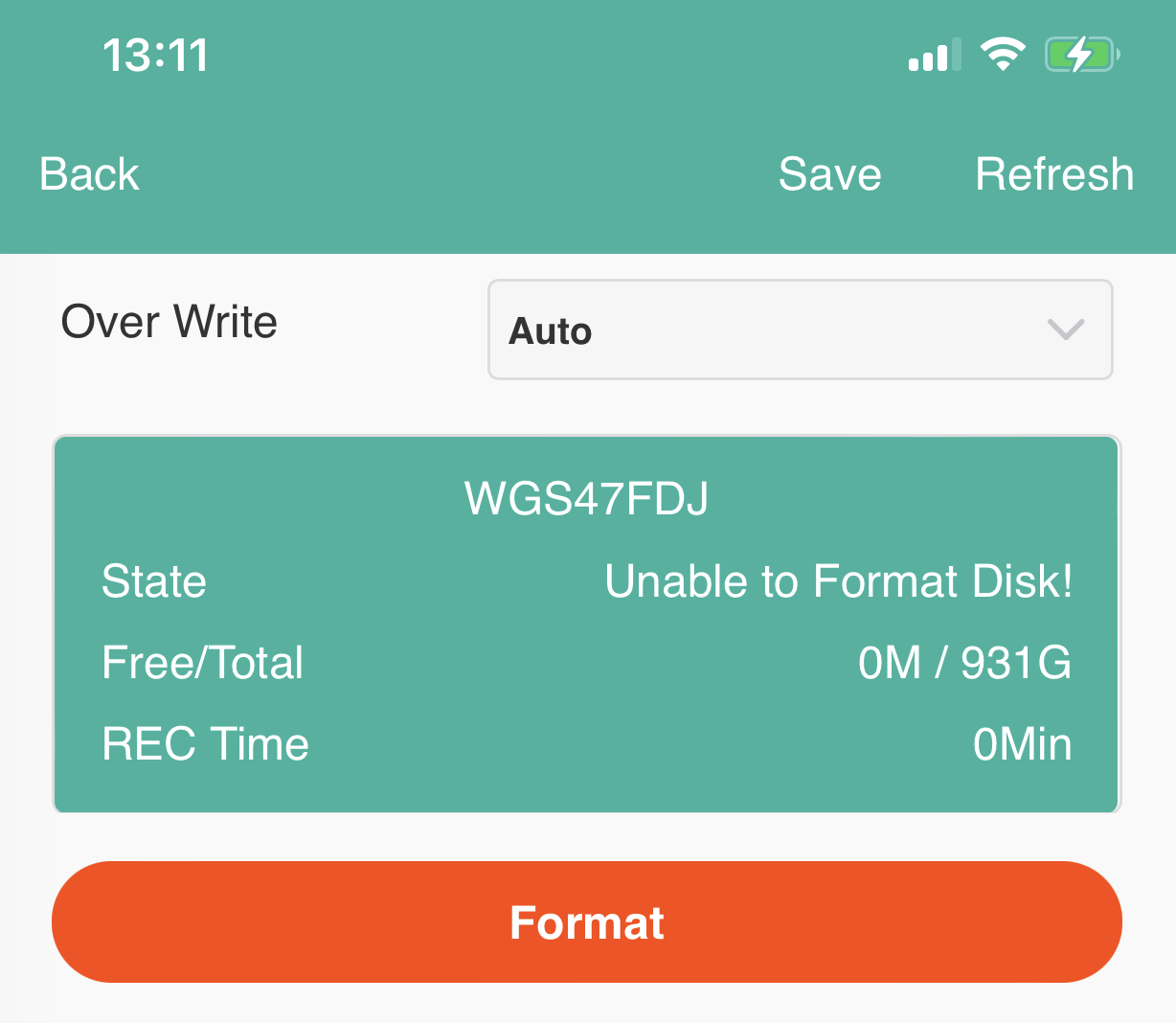
- Klik na het aanpassen van een instelling op: Save/Opslaan.
Publicatiedatum: 12 april 2022
Voordat u begint
- Zorg dat u de computer software (VMS) heeft geïnstalleerd. Hoe installeer ik deze software?
- Zorg dat uw computer is verbonden met het internet.
- Zorg dat uw recorder is verbonden met het internet.
1
Start de software op
- Open de VMS software op uw computer.
- Klik op: login.
2
Remote setting
- Klik op: Remote Setting.

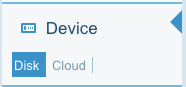
- Klik bij: Device op: Disk.
3
Formatteren/leeghalen
Let op: formatteren wist alle opgeslagen beelden van de harde schijf. Doe dit alleen als u zeker weet dat u de beelden niet meer nodig heeft. Wilt u beelden bewaren? Sla ze eerst op via beelden terugkijken of exporteren.
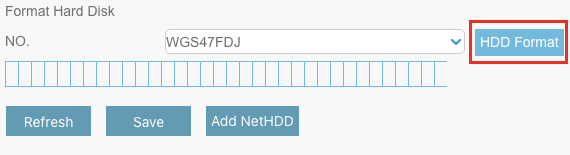
- Selecteer de harde schijf van uw Securetech recorder.
- Klik dan op: HDD Format.
- Vul dan uw gebruikersnaam (admin) en wachtwoord in(secure12).
4
Overschrijven aanpassen
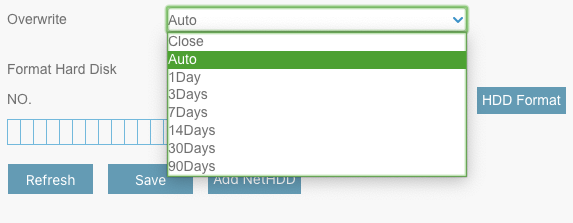
- Uw opnamerecorder staat op automatisch overschrijven. Indien u niet langer wilt terugkijken dan bijv: 1, 3, 7, 14, 30 of 90 dagen, kunt u dit aanpassen door te klikken op: Overwrite/Overschrijven.
- Selecteer de gewenste instelling en klik dan op: Apply/Toepassen.
*Overwrite/overschrijven op auto houdt in dat de harde schijf volledig vol wordt geschreven en daarna de oudste beelden overschrijft.
Publicatiedatum: 12 april 2022
Voordat u begint
- Sluit een monitor aan op uw recorder.
- Sluit een muis aan op uw recorder.
- Volg de stappen of bekijk de instructievideo onderaan deze pagina.
1
Ga naar het menu
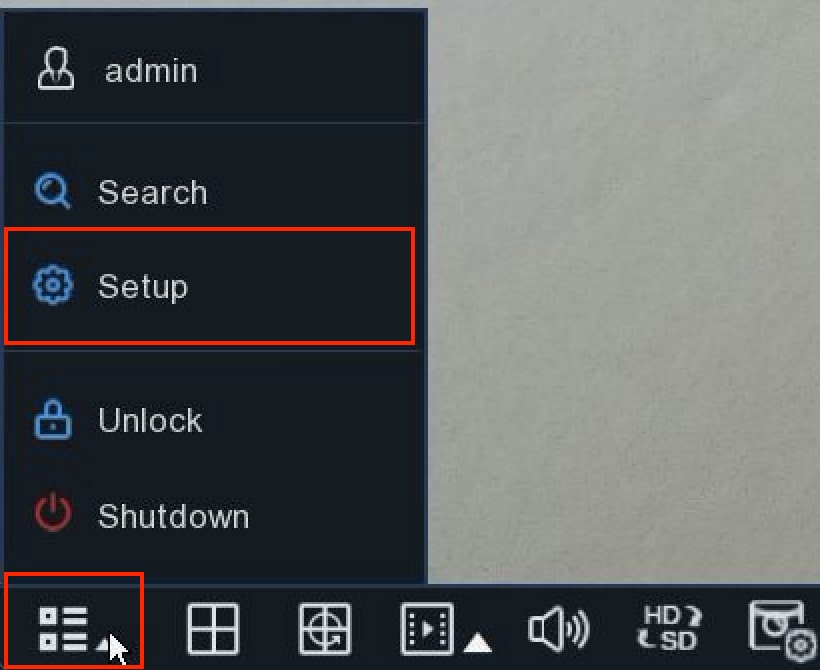
- Navigeer uw muis naar de onderkant van het scherm.
- Er zal een menubalk tevoorschijn komen.
- Klik met uw rechtermuisknop op het meest linker icoontje.
- Klik op: Setup/Instellen.
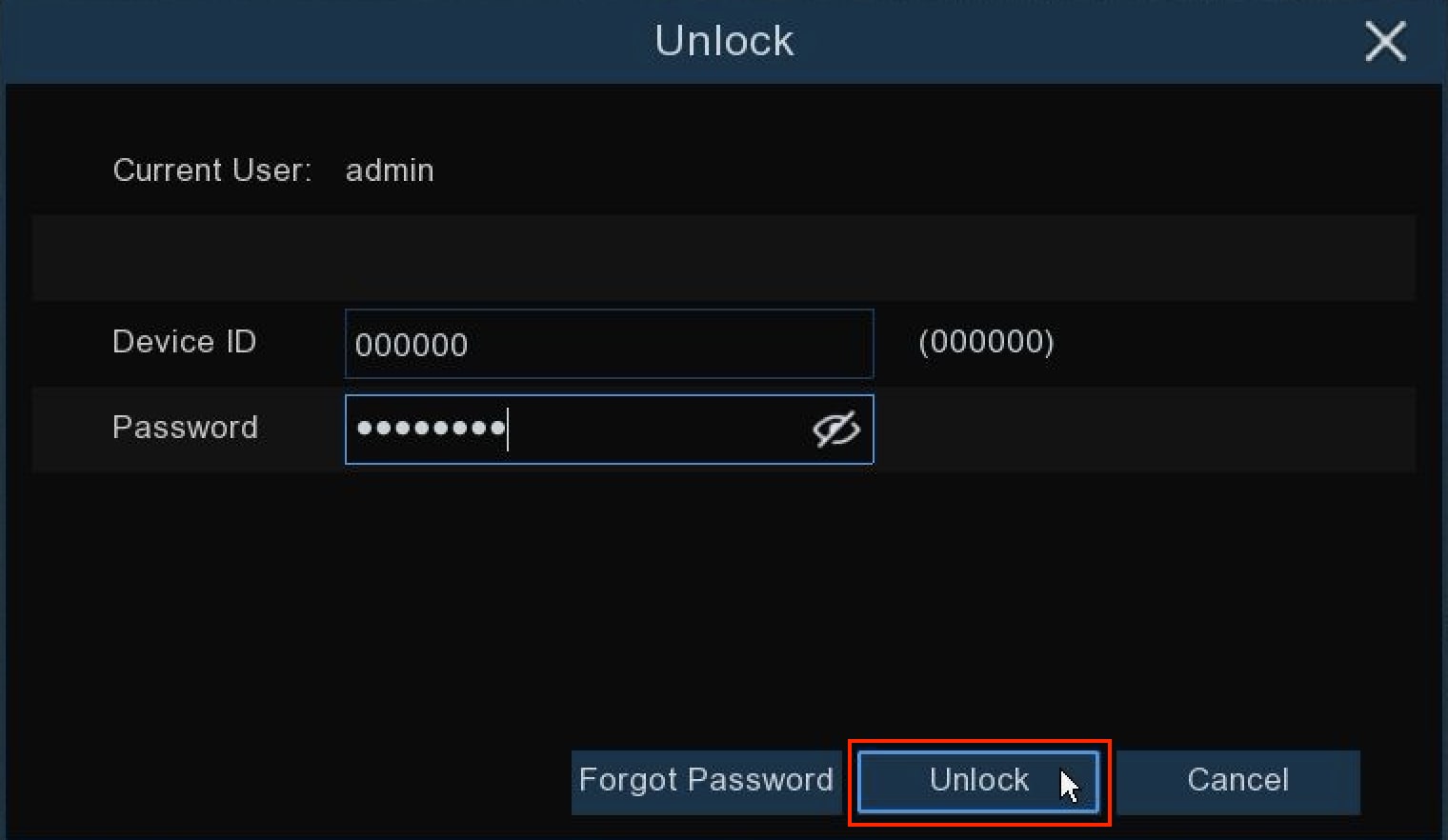
- Vul nu uw wachtwoord in. Standaard wachtwoord: secure12
- Klik op: Unlock/Ontgrendelen.
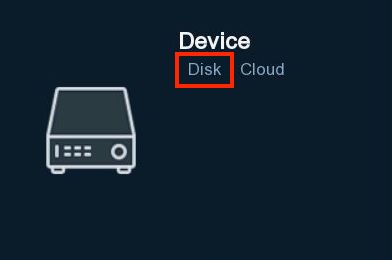
- Klik in het startscherm bij: Device/Apparaat op: Disk/Schijf.
2
Formatteren/leeghalen
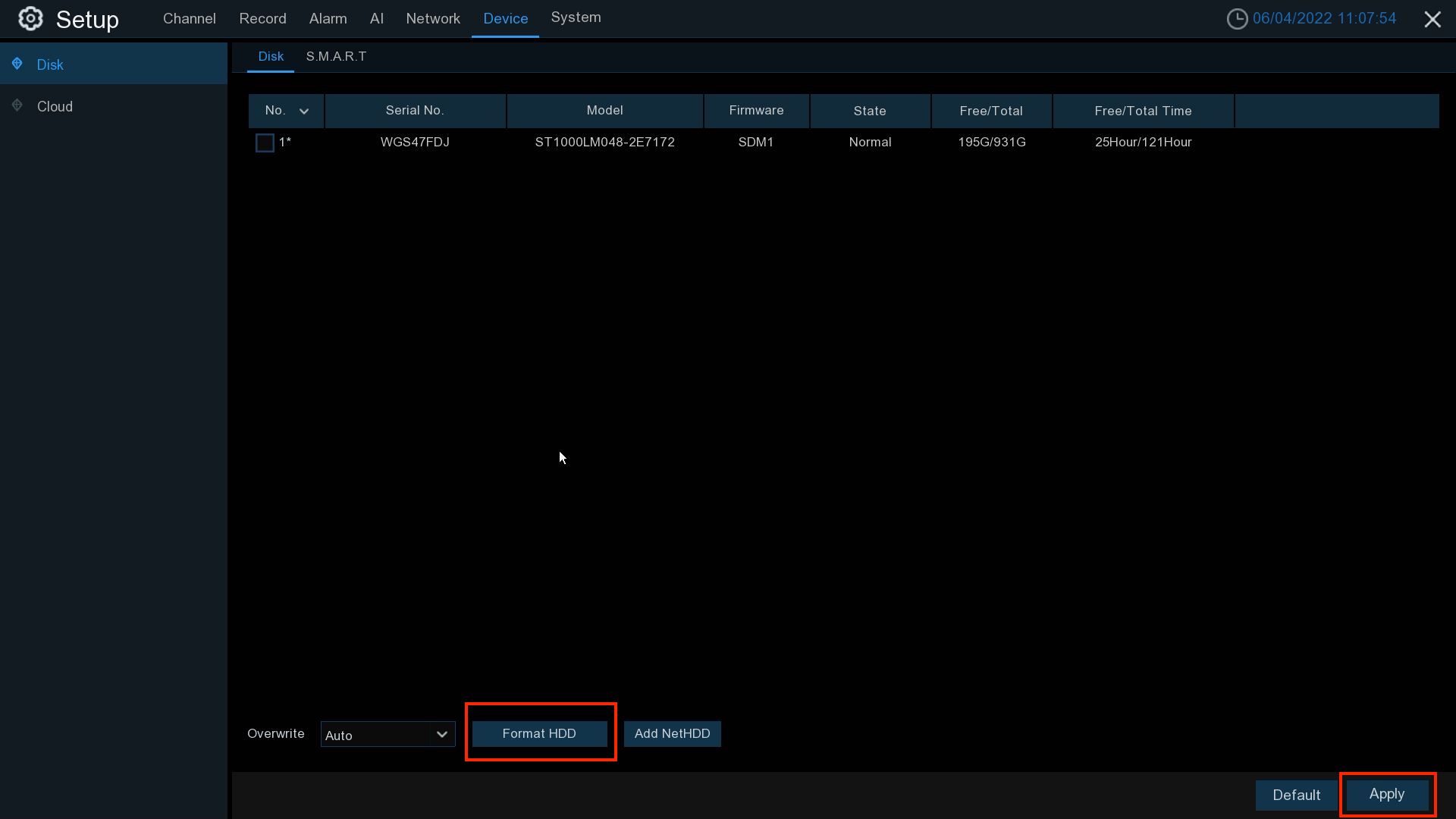
- Selecteer de harde schijf van uw Securetech recorder

Let op: formatteren wist alle opgeslagen beelden van de harde schijf. Doe dit alleen als u zeker weet dat u de beelden niet meer nodig heeft. Wilt u beelden bewaren? Sla ze eerst op via beelden terugkijken of exporteren.
- Klik dan op: Format HDD/HDD formatteren.
- Vul dan uw gebruikersnaam (admin) en wachtwoord in(secure12).
- Klik daarna op: Apply/Toepassen.
3
Overschrijven aanpassen
- Uw opnamerecorder staat op automatisch overschrijven. Indien u niet langer wilt terugkijken dan bijv: 1, 3, 7, 14, 30 of 90 dagen, kunt u dit aanpassen door te klikken op: Overwrite/Overschrijven.
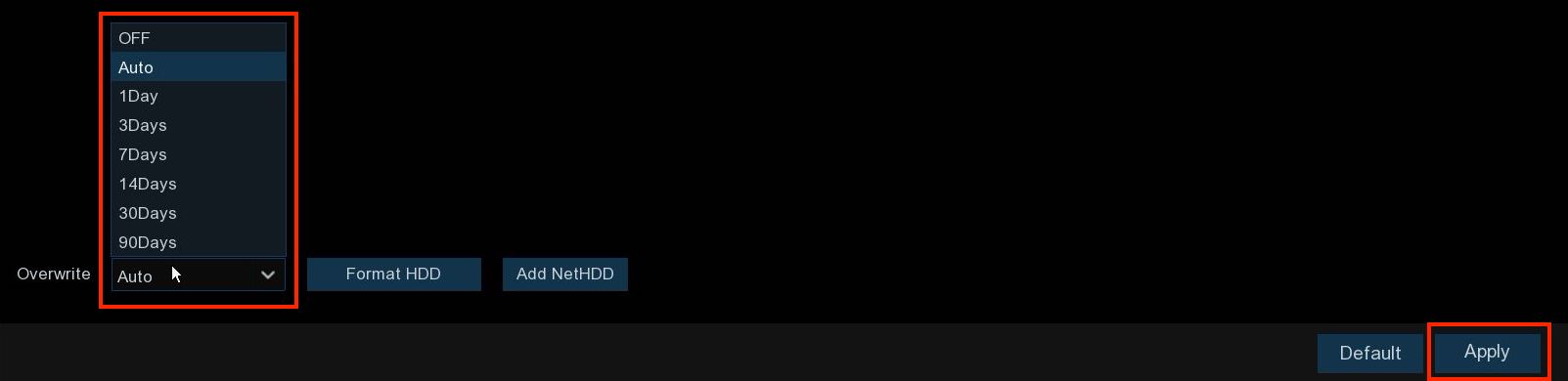
- Selecteer de gewenste instelling en klik dan op: Apply/Toepassen.
*Overwrite/overschrijven op auto houdt in dat de harde schijf volledig vol wordt geschreven en daarna de oudste beelden overschrijft.
Publicatiedatum: 12 april 2022
Lukt het niet?