
Voordat u begint
- Zorg dat u de app RXcamview heeft geïnstalleerd. Hoe installeer ik deze?
- Zorg dat uw smartphone of tablet een internetverbinding heeft.
- Zorg dat uw recorder is verbonden met het netwerk.
- Volg de stappen of bekijk de instructievideo onderaan deze pagina.

1
Open de app
- Open de app.
- Klik op: terugspelen.
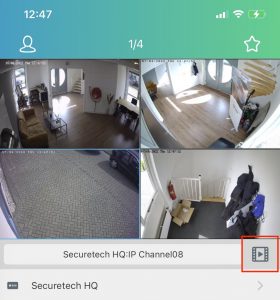
2
Selecteer een datum & camera
- Selecteer de gewenste datum wanneer u terug wilt kijken.
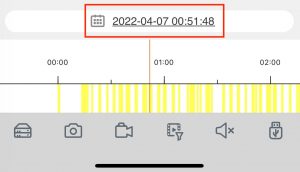
3
Terugspelen
- Veeg eenvoudig door de tijdsbalk heen om uw beelden terug te spelen.
- U kunt de tijdsbalk in- of uitzoomen met twee vingers.
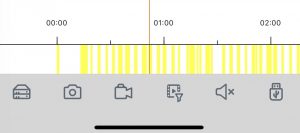
4
Korte back-ups
- Maak tijdens het terugspelen foto’s of video’s van de opgenomen beelden. Deze beelden worden veilig opgeslagen op uw toestel en worden niet meer overschreven.
- De video-opname start door één keer op videorecord te klikken. Klikt u nogmaals, dan wordt de opname van dat tijdsbestek opgeslagen.

- U kunt uw opgenomen videomateriaal terugvinden in de Bestandslijst van de app. Dit kunt u vinden in het hoofdmenu.
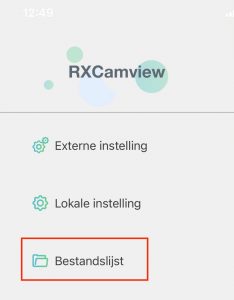
Publicatiedatum: 7 april 2022
Voordat u begint
- Zorg dat u de computer software (VMS) heeft geïnstalleerd. Hoe installeer ik deze software?
- Zorg dat uw computer is verbonden met het internet.
- Zorg dat uw recorder is verbonden met het internet.
- Volg de stappen of bekijk de instructievideo onderaan deze pagina.

1
Start de software op
- Open de VMS software op uw computer.
- Klik op: login.
2
Terugspelen
- Klik op: Remote playback.

- Selecteer de gewenste datum.
- Selecteer de camera(‘s) die u wilt terugkijken of back-uppen.
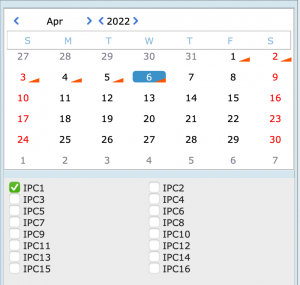
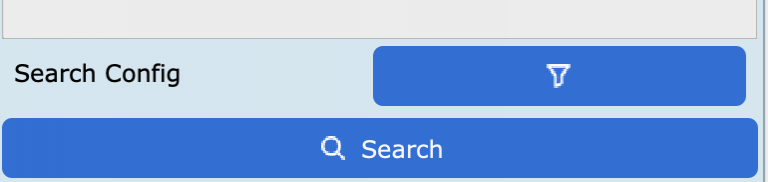
- Klik onderaan op: Search.
- Klik op Play ▶
- Spoel eenvoudig vooruit door op de gewenste tijd in de tijdsbalk te klikken.
- Vergroot of verklein de tijdsbalk door op de + of - te klikken. Zo kunt u nauwkeuriger terugkijken.

3
Beelden back-uppen
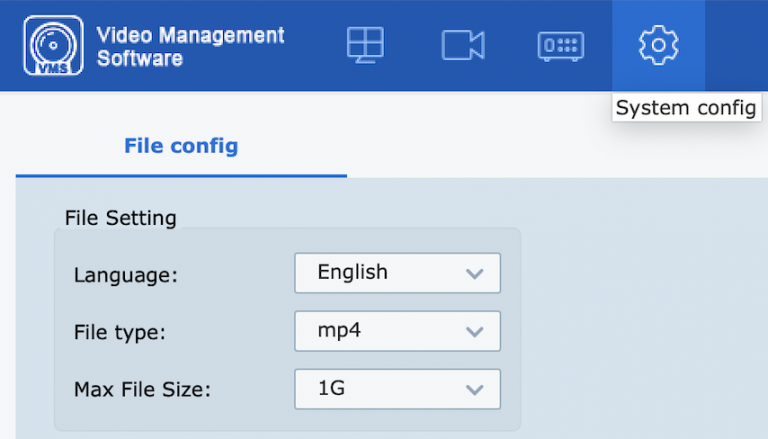
- Allereerst klikt u op: System Config.
- Stel hier de File type in op mp4.
- Klik op: Remote playback
- Selecteer de camera(‘s) die u wilt terugkijken of back-uppen.
- Klik onderaan op: Search.
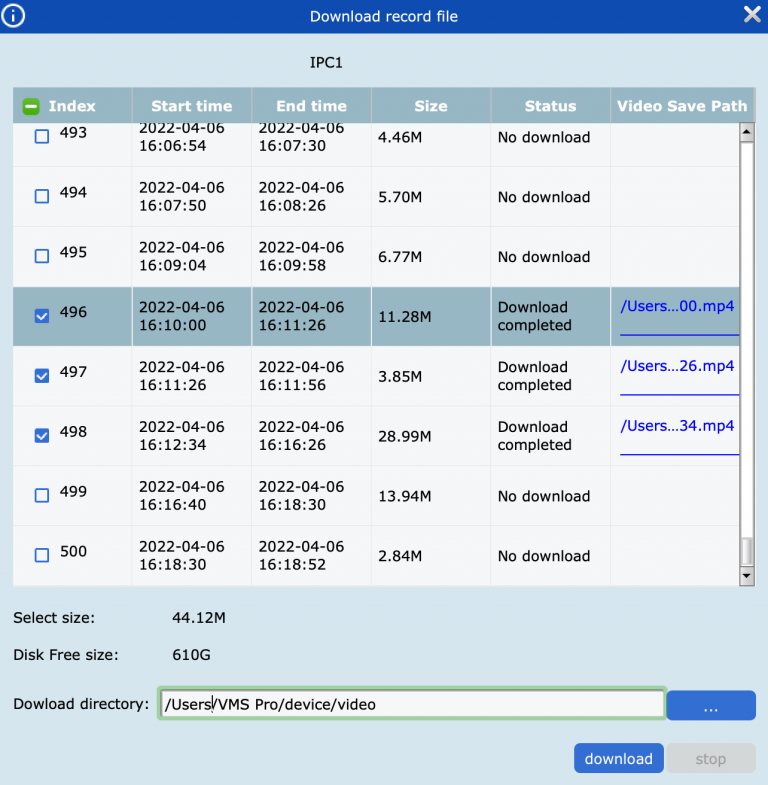
- Klik onderaan op Play ▶ en vervolgens op: Download.

- Selecteer de gewenste bestanden/tijden en klik op download.
- Indien de beelden zijn gedownload, kunt u op de Video Save Path klikken (blauwe link) om de beelden te openen- en af te spelen.
Publicatiedatum: 6 april 2022
Voordat u begint
- Sluit een monitor aan.
- Sluit een muis aan.
- Als u gaat back-uppen is een USB-stick of externe opslag vereist.
- Volg de stappen of bekijk de instructievideo onderaan deze pagina.
1
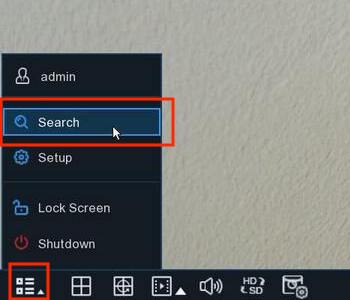
Ga naar het menu
- Navigeer uw muis naar de onderkant van het scherm.
- Er zal een menubalk tevoorschijn komen.
- Klik met uw rechtermuisknop op het meest linker icoontje.
- Klik op: Search/Zoeken.
2
Selecteer een datum & camera
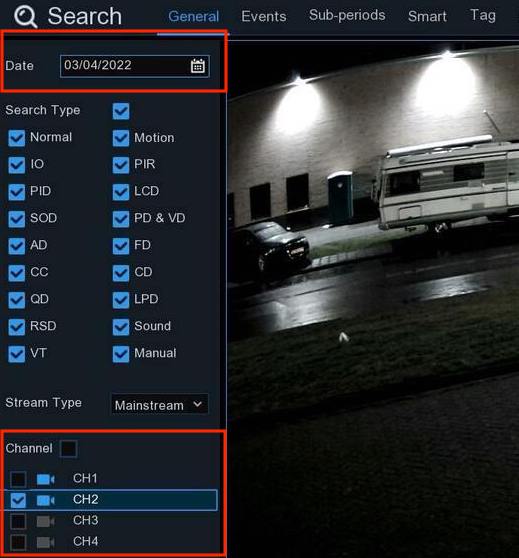
- Klik op: Datum/Date en selecteer de gewenste dag.
- Selecteer uw Kanaal/Channel.
3
Terugspelen
- Klik op de gewenste tijd en klik op: Afspelen/Play.
- Vergroot- of verklein de tijdsbalk. Keuze uit: 24h, 2h, 1h of 30m.

4
Korte back-ups
- Klik op: Videofragment/Video Clip.

- Selecteer de gewenste back-up tijd.
- Klik op: Back-up.

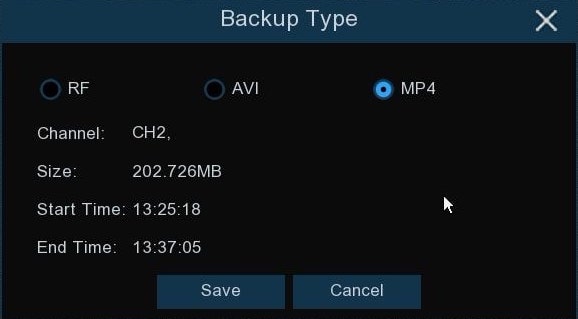
- Selecteer bestandsformaat (voorkeur: MP4).
- Klik op: Opslaan/Save.
- Selecteer uw externe opslag.
5
Grote back-ups
- Klik op: Afspelen/Search (zie stap: 1).
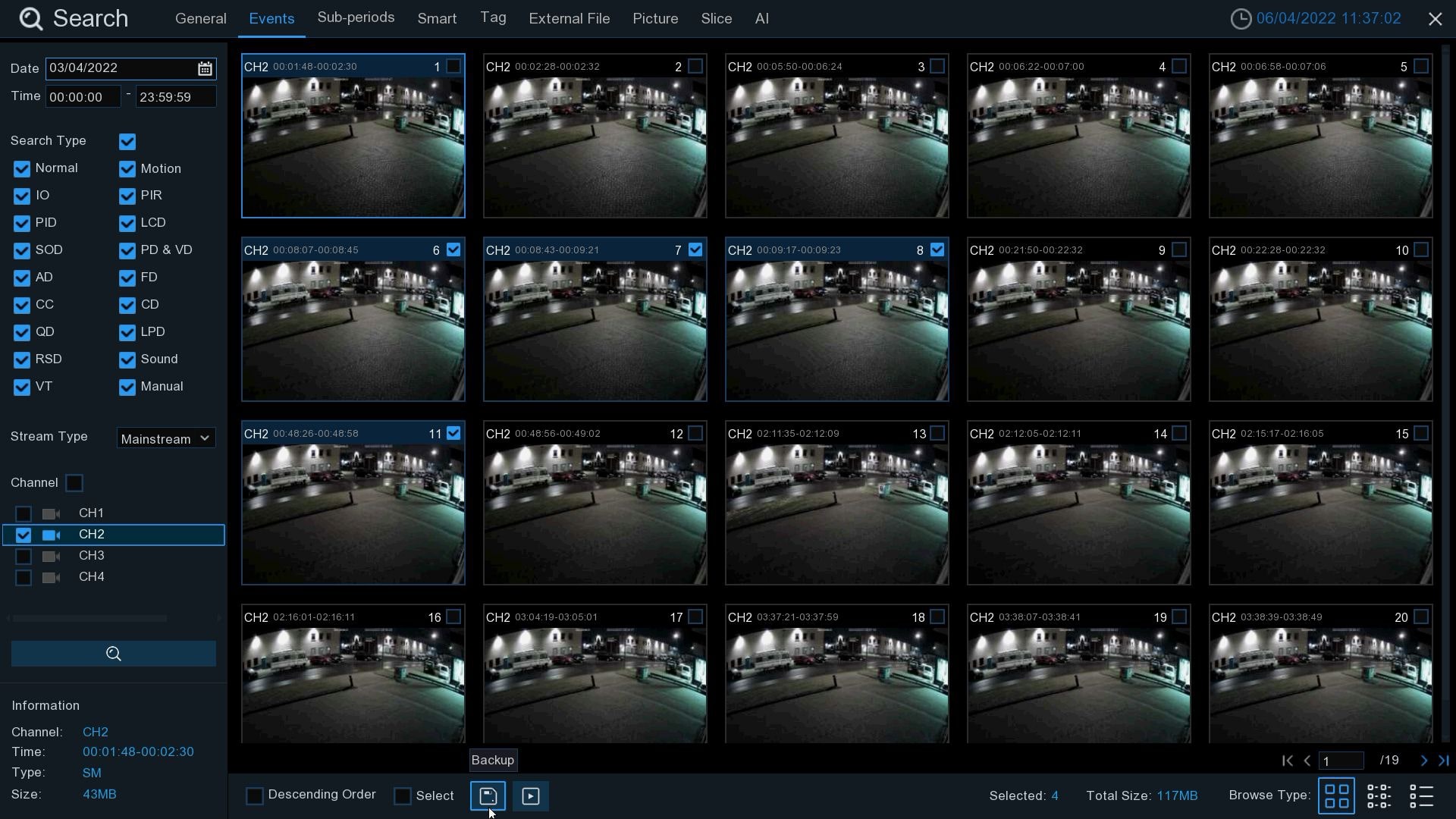
- Klik op: Gebeurtenissen/Events.
- Selecteer de gewenste datum & camera (zie stap: 2).
- Klik op: zoeken (vergrootglas).
- Selecteer de gewenste beelden of selecteer alles door op: Selecteren/Select te klikken.
- Klik dan op Backup.
- Selecteer bestandsformaat (voorkeur: MP4).
- Klik op: Opslaan/Save.
- Selecteer uw externe opslag.
Publicatiedatum: 6 april 2022
Lukt het niet?