
Voordat u begint
- Zorg dat u de app: RXcamview heeft geïnstalleerd. Hoe installeer ik deze?
- Zorg dat uw smartphone of tablet een internetverbinding heeft.
- Zorg dat uw recorder is verbonden met het netwerk.
- Volg de stappen of bekijk de instructievideo onderaan deze pagina.

1
Open de app
- Open de app: RXCamView.
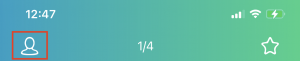
- Klik op het profiel icoontje linksboven in de app.
2
Externe instelling
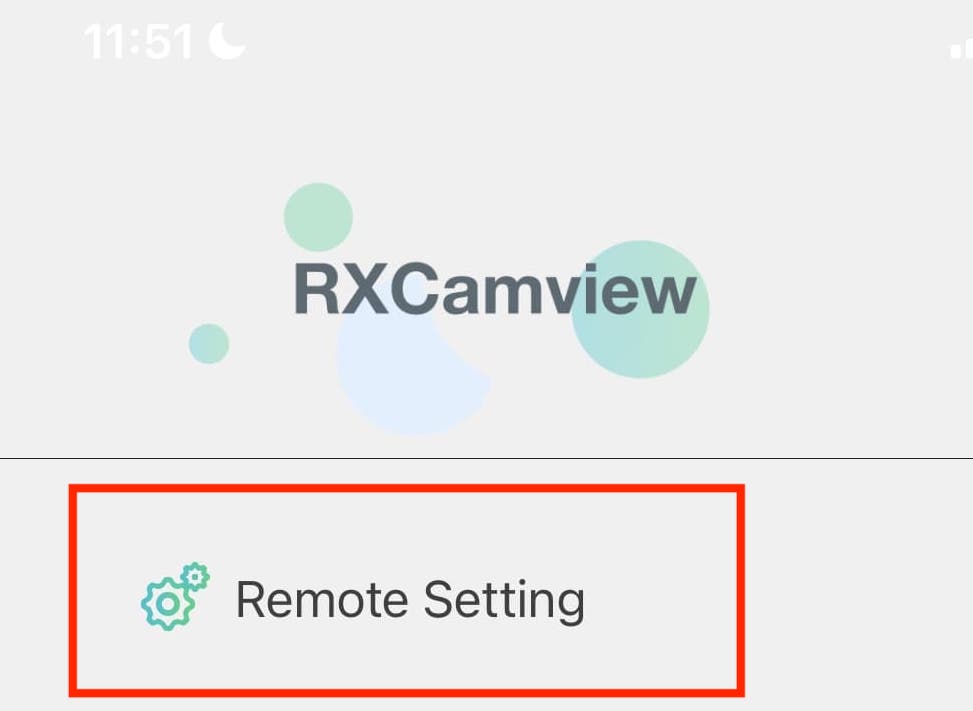
- Ga naar: Remote Setting/Externe Instelling.
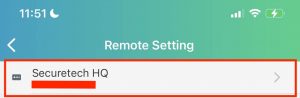
- Klik op uw toegevoegde apparaat.
3
Motion instellen
- Klik op: Motion/Beweging.
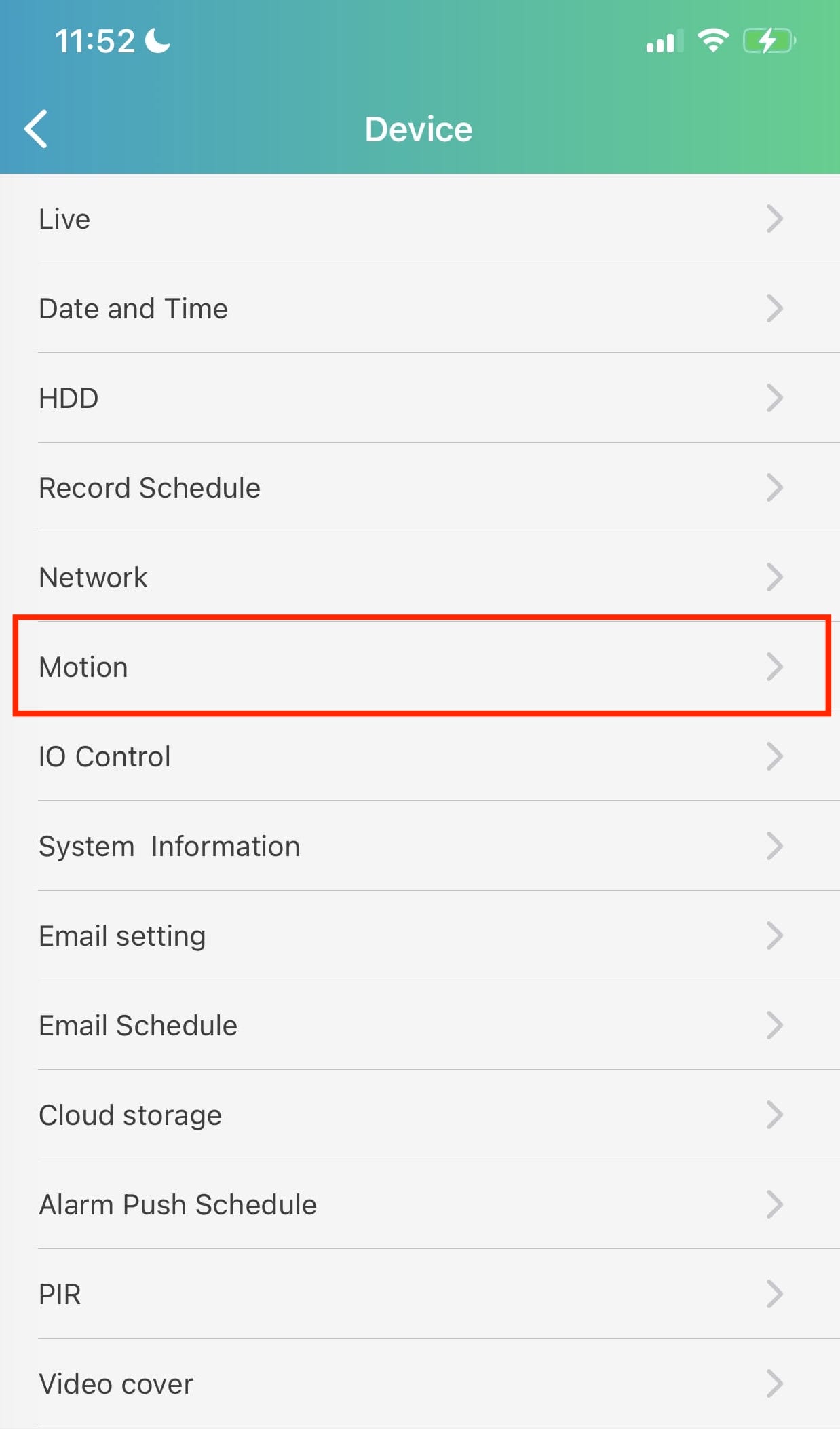
- Selecteer de gewenste: Channel/Kanaal.
- Pas hier de: Sensitivity aan. 1 is lage gevoeligheid, 8 is hoge gevoeligheid.
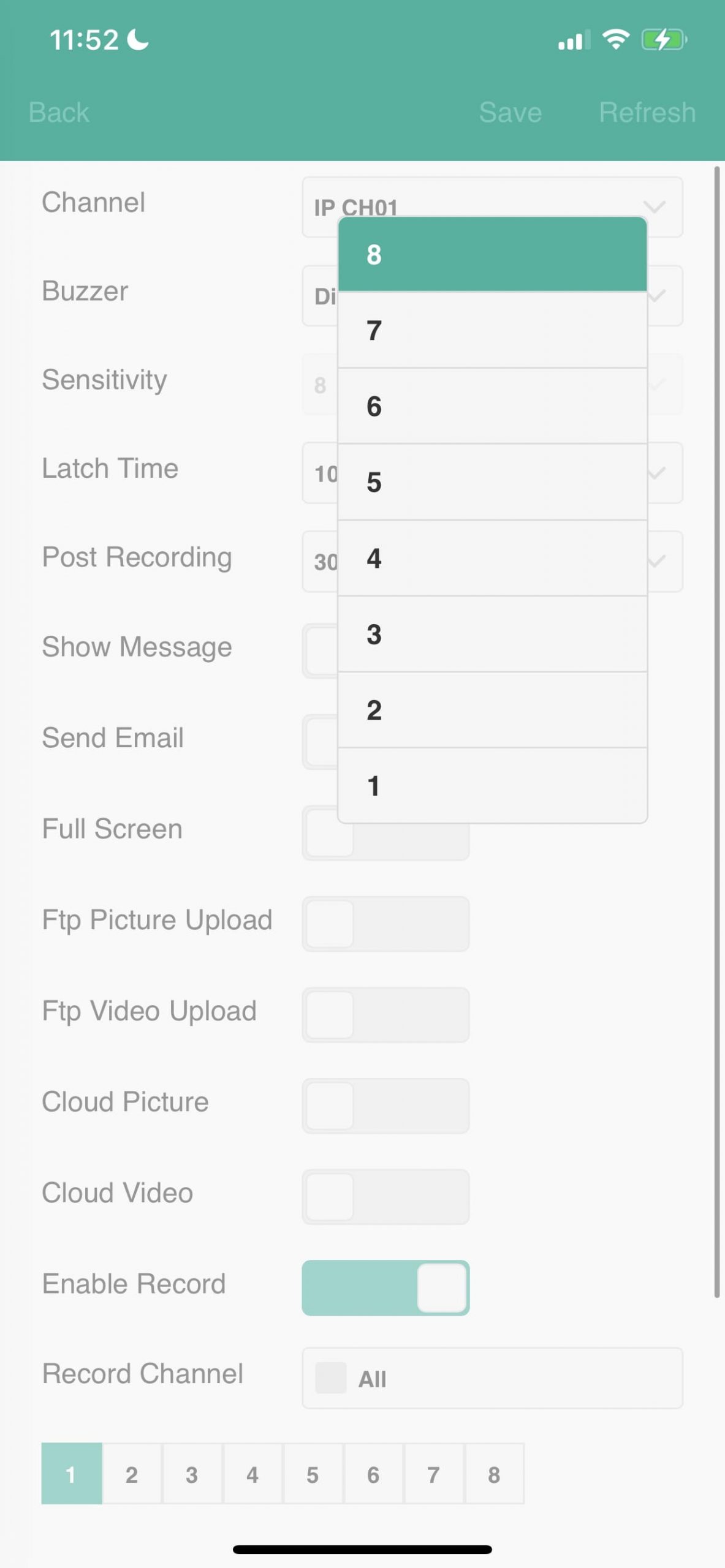
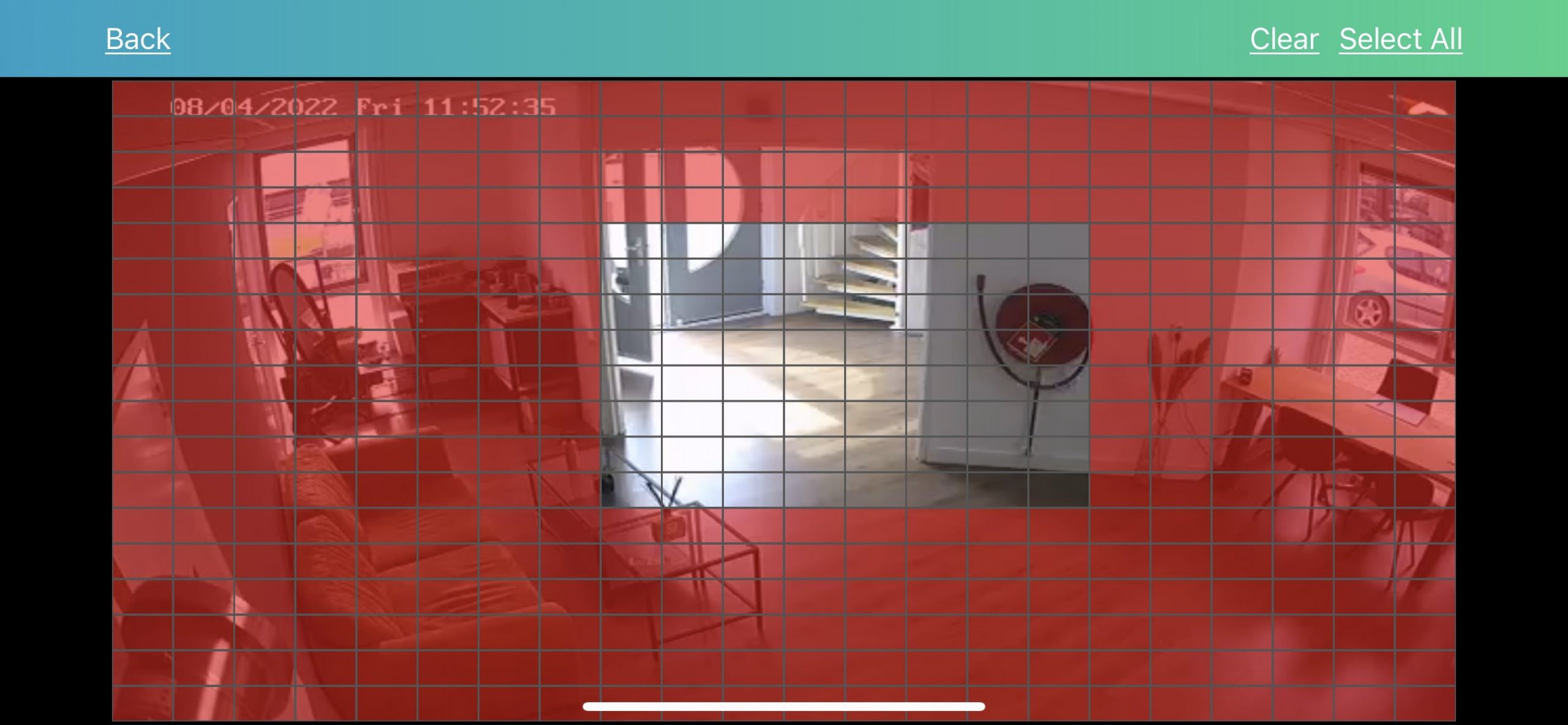
- Pas onderaan de pagina de: Area Setting/Bewegingsgebied aan.

- U kunt hier een bewegingsgebied instellen. U kunt dit doen door uw vinger ingedrukt te houden en te verslepen over het beeld. Alles wat gemarkeerd is (rood) is ingesteld op het bewegingsgebied. Alles wat doorzichtig is, is uitgesloten.
- Klik vervolgens op: Back/Terug en daarna op: Save/Opslaan om de gewijzigde instellingen op te slaan.
Publicatiedatum: 8 april 2022
Voordat u begint
- Zorg dat u de computer software (VMS) heeft geïnstalleerd. Hoe installeer ik deze software?
- Zorg dat uw computer is verbonden met het internet.
- Zorg dat uw recorder is verbonden met het internet.
- Volg de stappen of bekijk de instructievideo onderaan deze pagina.
1
Start de software op
- Open de VMS software op uw computer.
- Klik op: login.
2
Remote setting
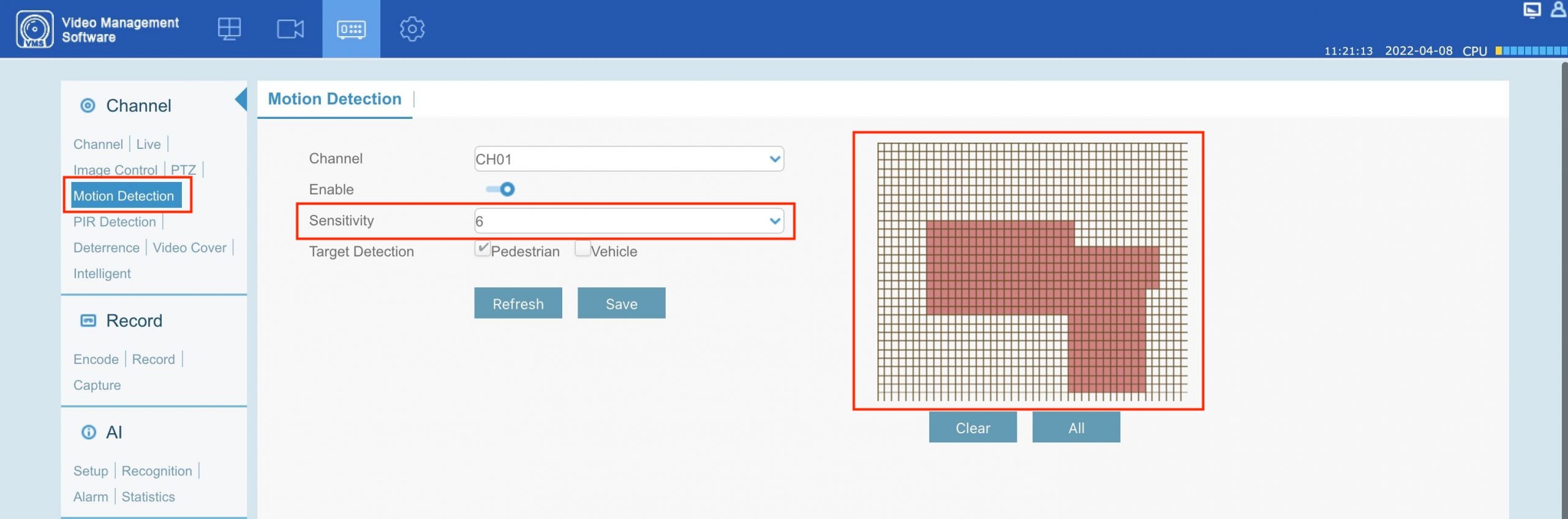
- Klik op: Remote Setting.

- Klik bij: Channel op: Motion Detection.
- Selecteer de gewenste camera bij: Channel.
- Pas hier de: Sensitivity aan. 1 is lage gevoeligheid, 8 is hoge gevoeligheid.
- U kunt hier ook een bewegingsgebied instellen. U kunt dit doen door uw rechtermuisknop ingedrukt te houden en te verslepen over het beeld.
- Klik vervolgens op: Save.
Publicatiedatum: 8 april 2022
Voordat u begint
- Sluit een monitor aan op uw recorder.
- Sluit een muis aan op uw recorder.
- Volg de stappen of bekijk de instructievideo onderaan deze pagina.
1
Ga naar het menu
- Navigeer uw muis naar de onderkant van het scherm.
- Er zal een menubalk tevoorschijn komen.
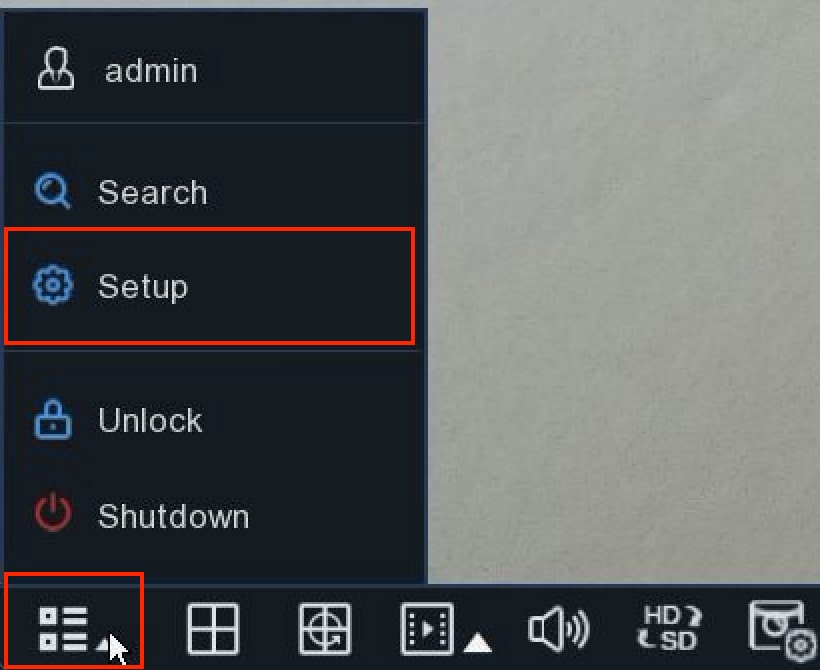
- Klik met uw rechtermuisknop op het meest linker icoontje.
- Klik op: Setup/Instellen.
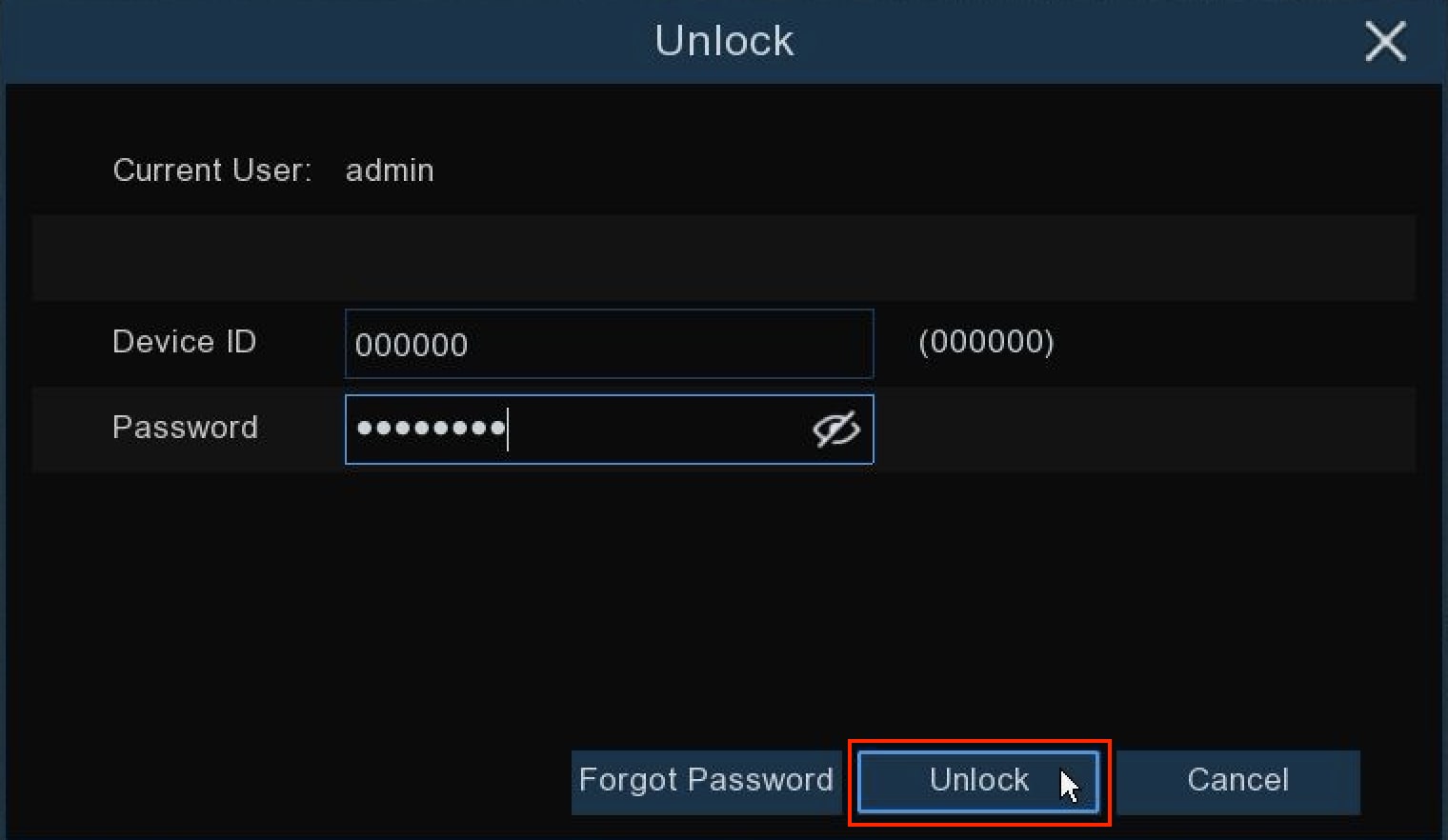
- Vul nu uw wachtwoord in. Standaard wachtwoord: secure12
- Klik op: Unlock/Ontgrendelen.
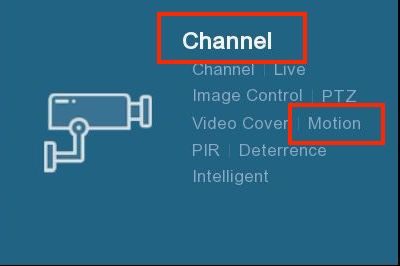
- Klik in het startscherm bij: Channel/Kanaal op: Motion/Beweging.
2
Bewegingsgebied & gevoeligheid
- Klik op: Setup/Instellen.

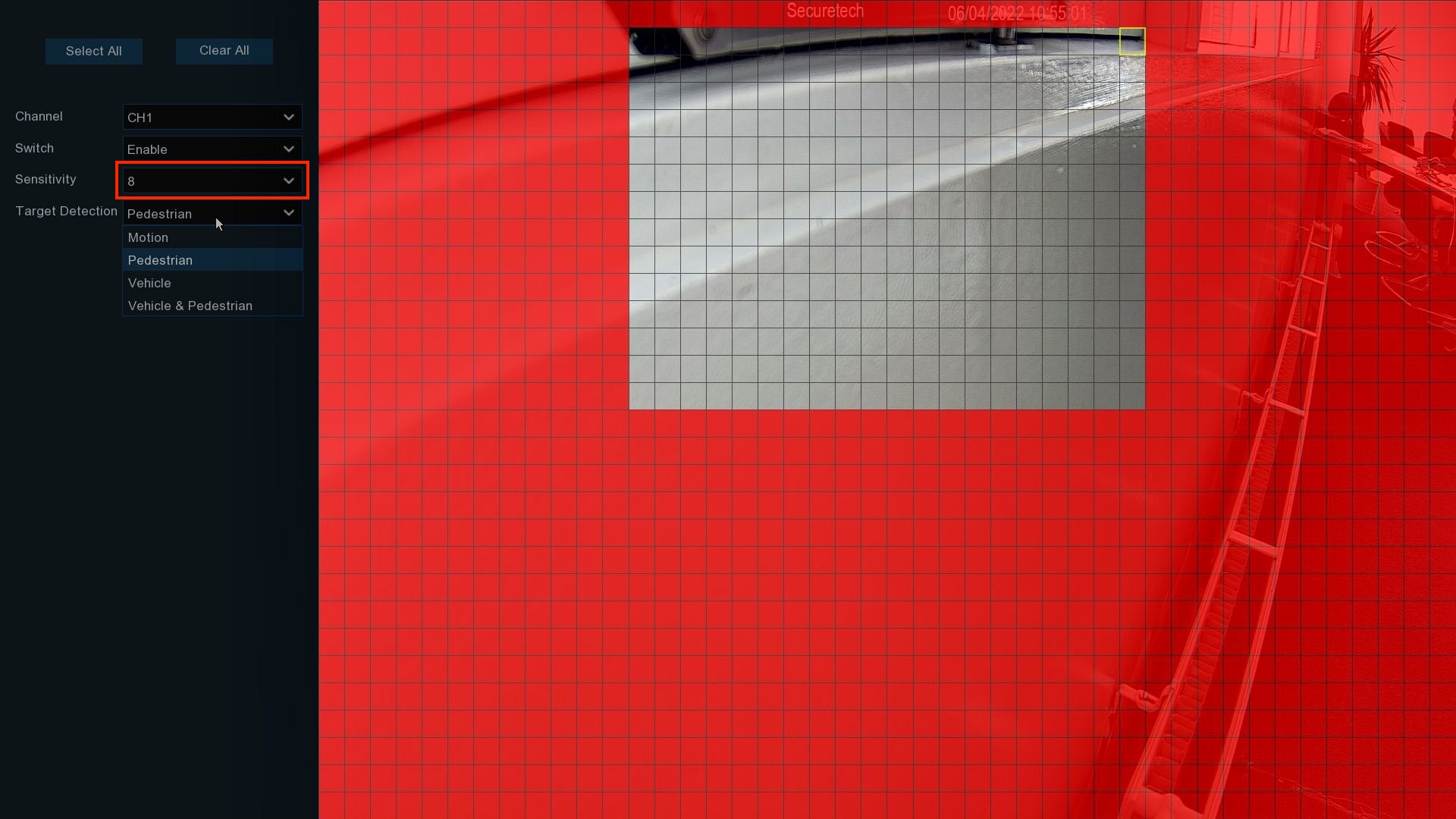
- Pas hier de: Sensitivity/Gevoeligheid aan. 1 is lage gevoeligheid, 8 is hoge gevoeligheid.
- U kunt hier ook een bewegingsgebied instellen. U kunt dit doen door uw rechtermuisknop ingedrukt te houden en te verslepen over het beeld. Alles wat gemarkeerd is (rood) is ingesteld op het bewegingsgebied. Alles wat doorzichtig is, is uitgesloten.
- U kunt dit menu weer uitgaan door op: rechtermuisknop te klikken. Klik vervolgens rechtsonder op: Apply/Toepassen.
Publicatiedatum: 8 april 2022
Lukt het niet?