
Voordat u begint
- Sluit een monitor aan op uw recorder.
- Sluit een muis aan op uw recorder.
Tip: gebruik bij voorkeur een apart e-mailadres voor de recorder. Bij Gmail, Outlook.com of Microsoft 365 werkt vaak niet uw gewone e-mailwachtwoord. Maak dan een app-wachtwoord aan in uw e-mailaccount en gebruik dat als wachtwoord in de recorder. Controleer ook of SMTP/verzenden via externe apparaten is toegestaan.
1
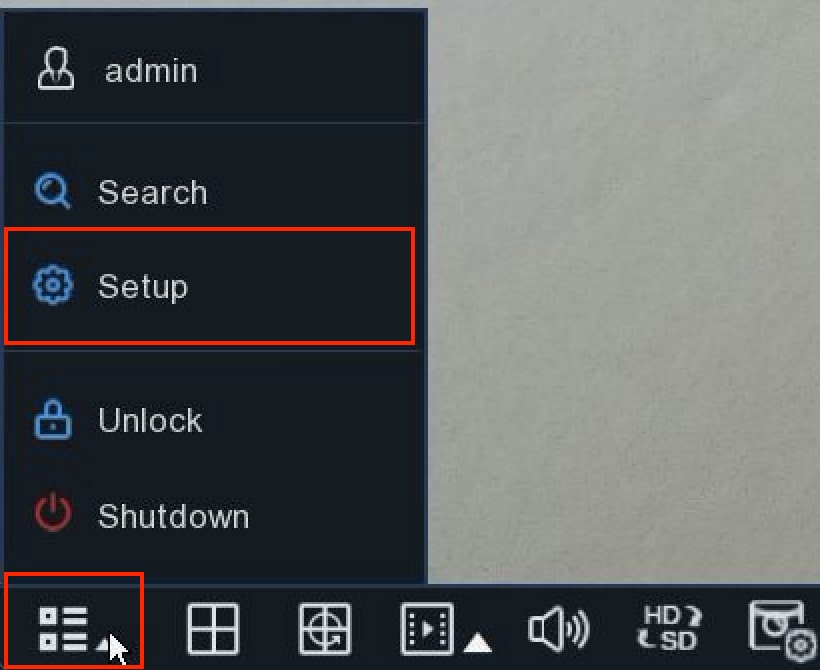
Ga naar het menu
- Navigeer uw muis naar de onderkant van het scherm.
- Er zal een menubalk tevoorschijn komen.
- Klik met uw rechtermuisknop op het meest linker icoontje.
- Klik op: Setup/Instellen.
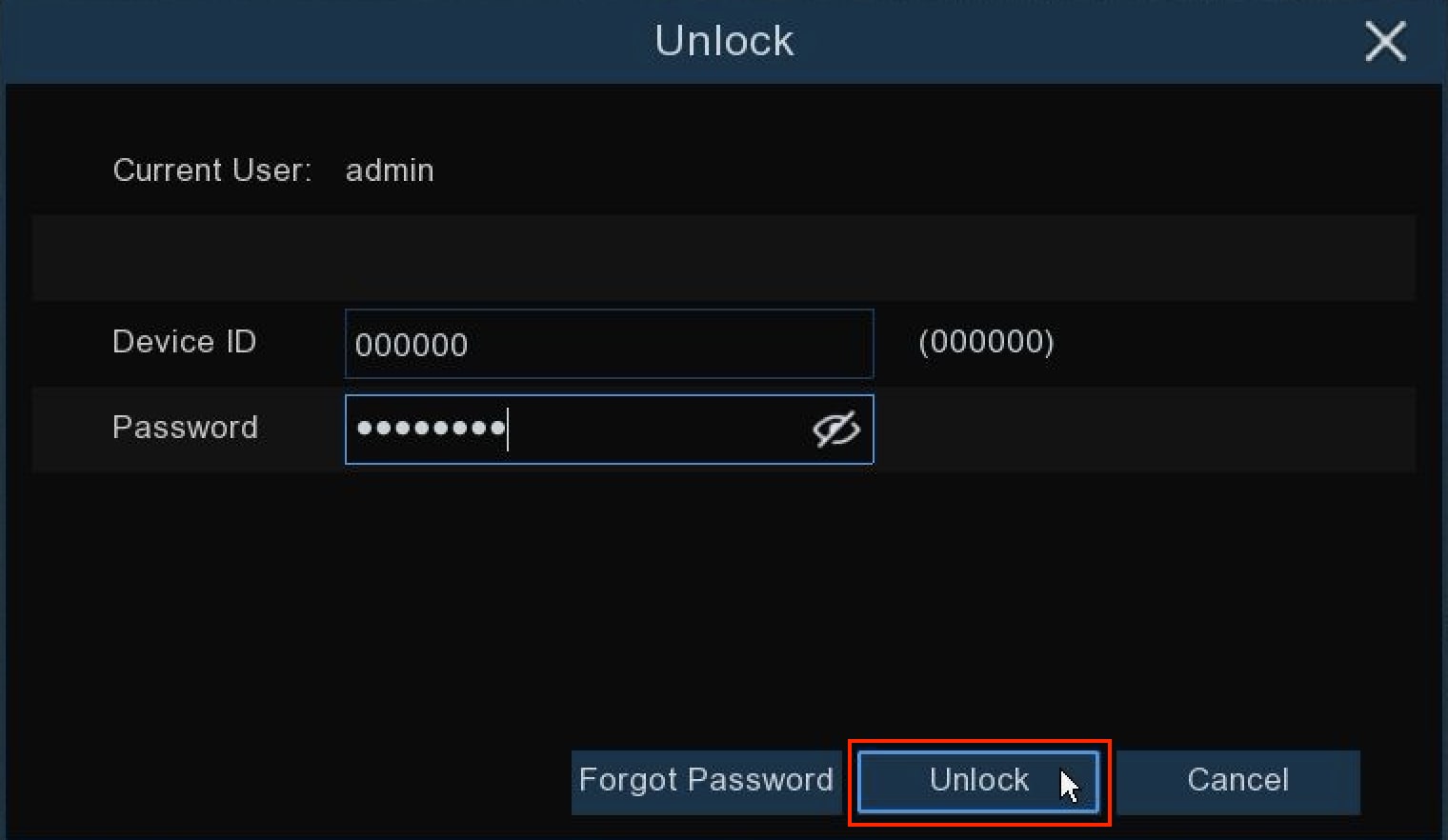
- Vul nu uw wachtwoord in. Standaard wachtwoord: secure12
- Klik op: Unlock/Ontgrendelen.
- Klik in het startscherm bij: Network/Netwerk op: Email.
2
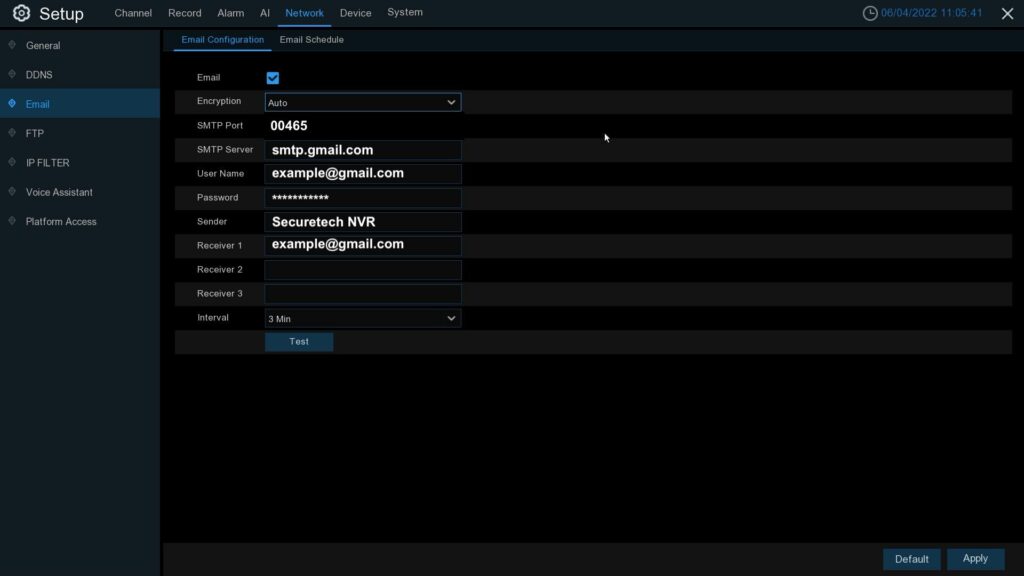
Vul hier uw e-mail account in.
- Activeer eerst de checkbox bij: Email.
- Vul de SMTP-poort in. (Elke e-mail provider gebruikt zijn eigen poort)
- Vul de SMTP-server in. (Elke e-mail provider gebruikt zijn eigen server)
- Vul de User-Name/Gebruikersnaam in. Dit is het account waarmee de recorder de e-mailnotificaties verstuurt.
- Vul het password/wachtwoord in van het account van stap 3. Gebruikt u een app-wachtwoord (zie de tip bovenaan)? Vul dan dat app-wachtwoord in.
- Vul de receiver/ontvanger in. Dit is het account waarop u de e-mail ontvangt. U kunt tot 3 verschillende ontvangers instellen.
- Vul de eventuele interval in. Dit is het aantal minuten wat de recorder hanteert voordat hij nieuwe e-mails verstuurt.
- Klik dan op test en controleer of u de e-mail ontvangt van de recorder.
- E-mail ontvangen? Klik dan rechtsonder op Apply/Toepassen. (Indien u de e-mail niet ontvangen heeft, controleer dan of de gegevens goed zijn ingevuld en probeer het opnieuw)
Voorbeeld-SMTP-instellingen (controleer bij twijfel de actuele instellingen van uw e-mailprovider):
- Gmail: server smtp.gmail.com, poort 465 (SSL) of 587 (TLS/STARTTLS).
- Outlook.com: server smtp-mail.outlook.com, poort 587 (TLS/STARTTLS).
- Microsoft 365 (zakelijk): vaak server smtp.office365.com, poort 587 (TLS/STARTTLS). SMTP kan door de beheerder zijn uitgeschakeld.
Publicatiedatum: 19 mei 2022
Lukt het niet?