
ONVIF staat niet altijd standaard aan, en zonder aparte ONVIF-gebruiker krijgt u vaak een 'authentication failed'. We lopen de schakelaar per merk langs voor Hikvision, Dahua en Uniview, en leggen uit wanneer u ONVIF juist beter uit kunt zetten.
ONVIF is de open standaard die camera's, recorders en beheersoftware van verschillende merken met elkaar laat communiceren. In theorie plug-and-play, maar in de praktijk moet u vaak een paar stappen doorlopen voordat uw NVR de camera daadwerkelijk herkent. Hieronder staat per merk exact welke schermen en instellingen u nodig heeft, voor de drie merken die we in Nederland het meest tegenkomen: Hikvision, Dahua en Uniview. We behandelen ook wat u doet als het niet werkt en wanneer u ONVIF juist beter uit kunt laten staan.
Wat doet de ONVIF-schakelaar precies?
Bij de meeste camera's vindt u in het menu een optie "Integration Protocol", "ONVIF" of "Third-party access". Die schakelaar doet drie dingen: de ONVIF-webservice op de camera wordt geactiveerd, de camera publiceert zichzelf via WS-Discovery op het netwerk, en er wordt een aparte loginlaag aangezet waar externe systemen op kunnen inloggen.
Dat laatste is belangrijk. Uw admin-account voor de webinterface is niet automatisch ook de ONVIF-gebruiker. Bij Hikvision en Uniview moet u expliciet een ONVIF-user aanmaken, anders krijgt u een "authentication failed"-melding op de NVR, ook al staat het protocol aan. Voor meer achtergrond over de standaard zelf verwijzen we naar ons artikel over wat ONVIF precies is.
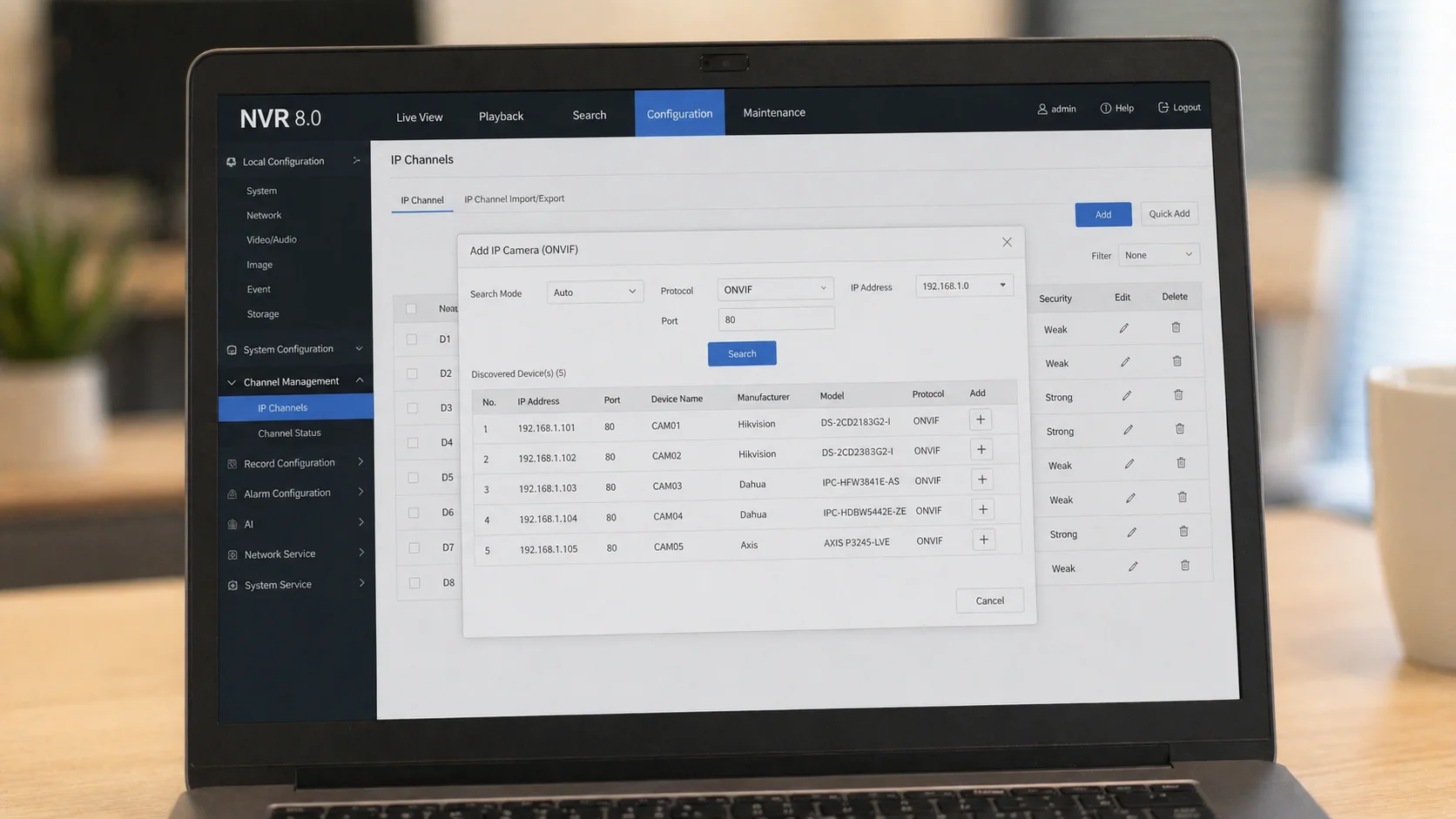
ONVIF instellen op Hikvision-camera's
Op Hikvision-camera's (modellen als de DS-2CD2x en DS-2CD3x series) activeert u ONVIF in twee stappen. Log eerst in op de webinterface van de camera via een browser. Ga vervolgens naar Configuration > Network > Advanced Settings > Integration Protocol.
- Vink "Enable ONVIF" aan.
- Klik op "Add" om een nieuwe ONVIF-gebruiker te maken.
- Geef een gebruikersnaam (bijvoorbeeld "onvif") en een sterk wachtwoord.
- Zet het niveau op "Administrator" als de NVR volledige controle moet hebben.
- Klik op "Save".
Gebruik deze ONVIF-login (niet de admin-login) wanneer u de camera toevoegt aan een NVR van een ander merk. Bij firmware V5.7.0 en hoger kan het zijn dat de camera een herstart vraagt voordat de instelling actief wordt.
ONVIF instellen op Dahua-camera's
Bij Dahua-camera's (IPC-HDW- en IPC-HFW-series) staat ONVIF doorgaans standaard aan, maar is er geen ONVIF-gebruiker aangemaakt. Log in op de webinterface en ga naar Setup > System > Account > ONVIF User.
- Klik op "Add User".
- Vul een gebruikersnaam en wachtwoord in.
- Kies een groep: "admin" voor volledige rechten, "user" voor alleen bekijken.
- Bevestig met "OK".
Nieuwere Dahua-firmware (sinds versie 2.800) vraagt bij eerste activatie ook om een "Trusted Install"-vinkje onder Setup > Network > Port. Vink daar "ONVIF Login Compatible" aan als uw NVR ouder is dan 2020, zonder dat werkt de login met oudere implementaties niet.
ONVIF instellen op Uniview-camera's
Uniview (IPC2x en IPC6x series) heeft ONVIF iets anders georganiseerd. Ga naar Setup > Network > Platform Access > ONVIF. De instelling heet hier "ONVIF Protocol Access".
- Zet "ONVIF Protocol Access" op "Enable".
- Ga naar Setup > Security > User.
- Maak een nieuwe gebruiker aan en vink "Authorize ONVIF" aan in het gebruikersprofiel.
- Sla op en herstart de camera.
Uniview is een NDAA-compliant fabrikant die we bij Securetech vaak inzetten voor projecten waar compliance een rol speelt. Meer over de achtergrond daarvan leest u in ons artikel over NDAA-compliance.
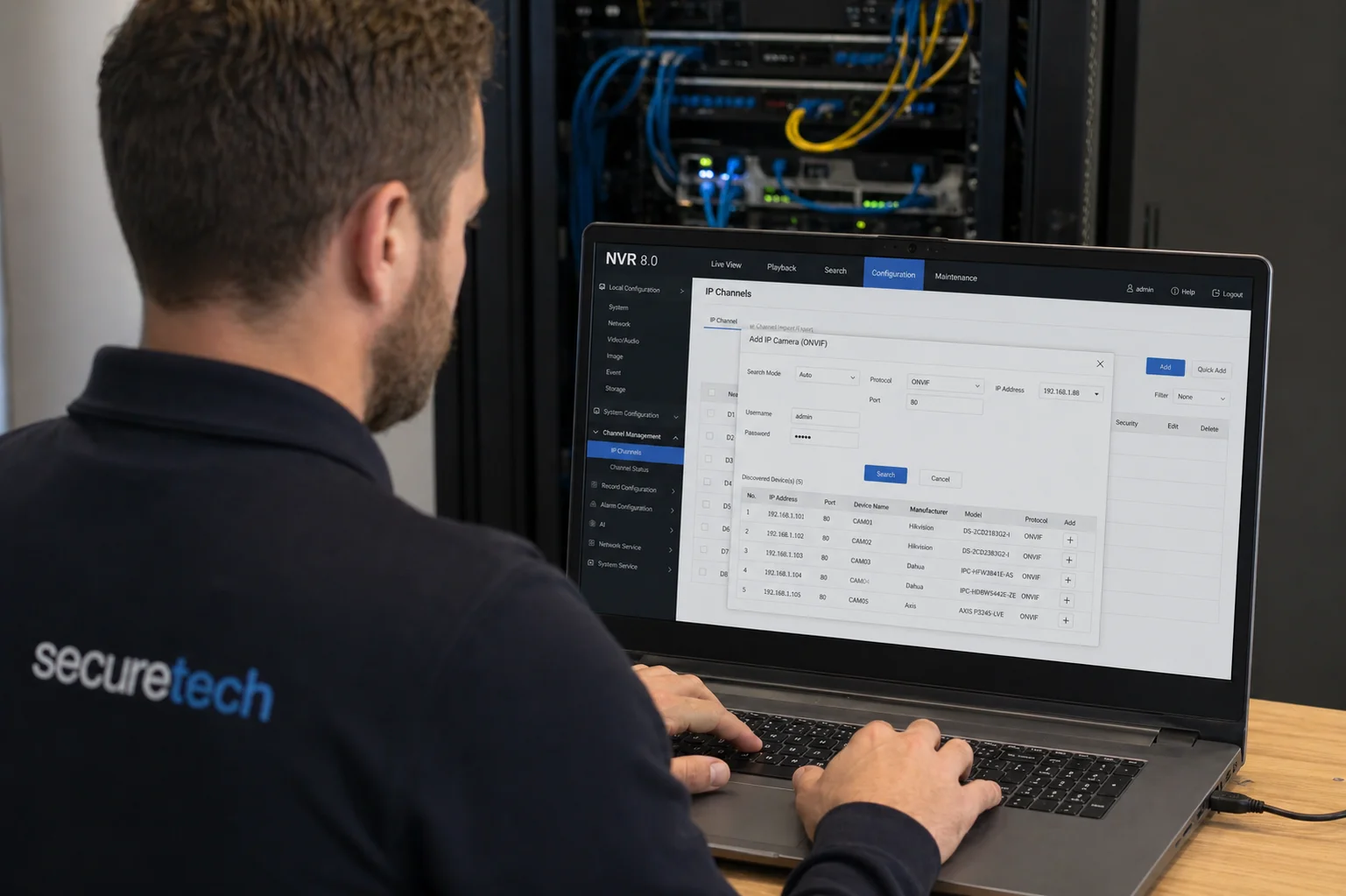
Camera toevoegen aan een NVR via ONVIF
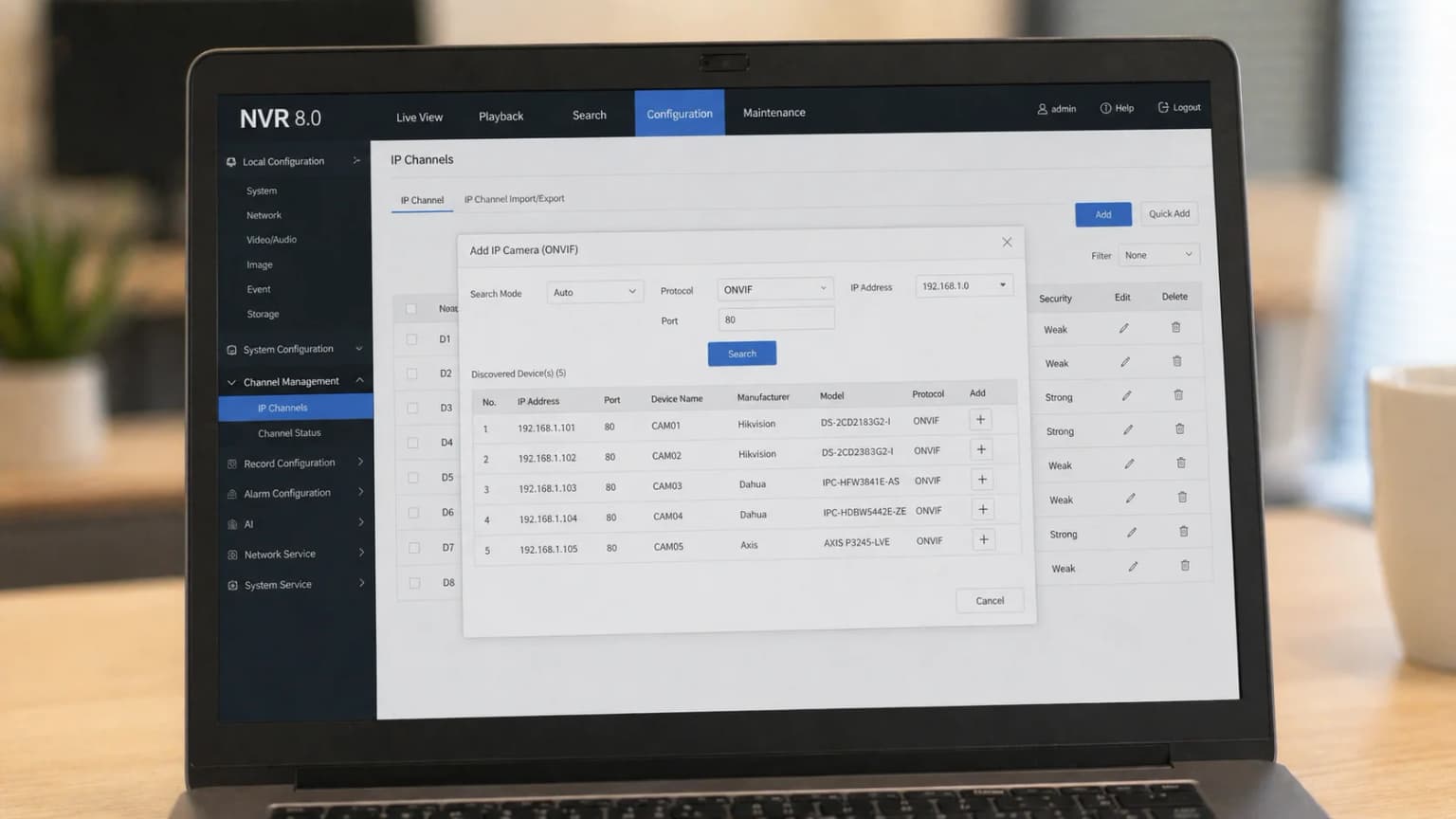
Nadat ONVIF op de camera is geactiveerd, voegt u de camera toe aan de NVR. De precieze stappen verschillen per fabrikant, maar het patroon is vrijwel overal gelijk:
- Open de NVR-interface en ga naar het menu "Camera" of "Channel Management".
- Kies "Add Camera" of "Search Device".
- Stel het protocol in op "ONVIF" in plaats van het standaardprotocol van de fabrikant.
- Vul het IP-adres, de poort (meestal 80), de ONVIF-gebruikersnaam en het wachtwoord in.
- Klik op "Add" of "Save".
Binnen 10-30 seconden zou het livebeeld moeten verschijnen. Gebeurt dat niet, ga dan door naar de troubleshooting-sectie hieronder.
Troubleshooting: veelvoorkomende ONVIF-problemen
"Authentication failed"
U gebruikt waarschijnlijk het verkeerde account. De admin-login van de webinterface is niet automatisch een ONVIF-account. Maak een aparte ONVIF-gebruiker aan zoals hierboven beschreven en gebruik die credentials in de NVR.
Camera gevonden, maar geen beeld
Dit is vrijwel altijd een codering-probleem. Zet de mainstream van de camera op H.264 (in plaats van H.265 of H.265+) als de NVR ouder is dan 2019. Controleer daarnaast of de resolutie en framerate binnen de specificaties van het NVR-kanaal vallen.
Beeld hapert of valt weg
Controleer of het netwerk voldoende bandbreedte heeft. Een 4 MP-camera in H.265 gebruikt circa 4-6 Mbit/s, een 8 MP-camera 8-12 Mbit/s. Bij meer dan 8 camera's op een 100 Mbit-switch loopt u tegen plafonds aan. Upgrade in dat geval naar een gigabit-PoE-switch.
Wanneer u ONVIF juist beter uit kunt zetten
- Gesloten systeem van één merk. Heeft u alleen Hikvision-camera's op een Hikvision-NVR? Het eigen protocol ondersteunt vaak meer features, zoals geavanceerde smart events en tweezijdige audio.
- Strenge netwerkbeveiliging. Elke actieve service is een potentieel aanvalsvlak. Bij overheidsinstellingen of bedrijfsomgevingen met compliance-eisen geldt: schakel elke niet-gebruikte service uit.
- Prestatie-issues bij oude hardware. Bij zeer oude camera's (voor 2016) kan de ONVIF-webservice de CPU belasten en de framerate beïnvloeden.
Gemixte systemen: het scenario waarvoor ONVIF bedoeld is
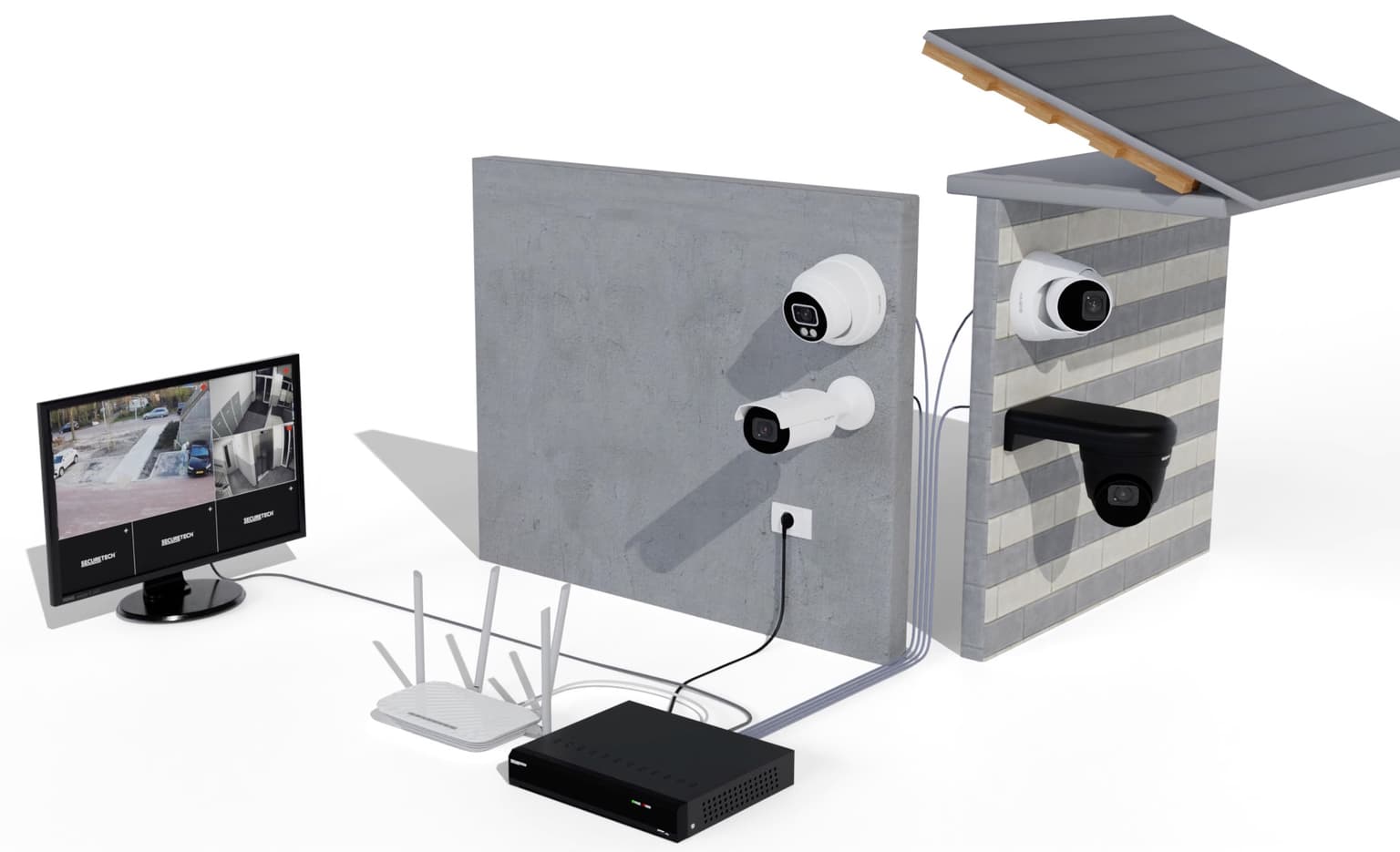
Waar ONVIF echt zijn waarde laat zien is bij gemengde installaties. Een klant heeft bijvoorbeeld al een Hikvision-NVR maar wil uitbreiden met twee Axis-camera's vanwege NDAA-compliance. Of een Dahua-recorder moet samenwerken met een Uniview thermische camera. Zonder ONVIF: twee losse systemen. Met ONVIF: alles in één interface.
In onze praktijk adviseren we bij gemengde systemen om altijd te testen vóór installatie. Niet elke ONVIF-implementatie is compleet, en met name smart events werken vaak alleen binnen hetzelfde merk. Voor basis-video-opname en live meekijken is ONVIF wel praktisch altijd betrouwbaar.
Zit u vast in een specifiek troubleshooting-scenario? Neem contact op, wij hebben de meeste combinaties inmiddels in de praktijk getest.
Veelgestelde vragen
Waarom staat ONVIF bij sommige camera's standaard uit?
Welke poort gebruikt ONVIF?
Mijn NVR ziet de camera wel via ONVIF, maar het beeld is zwart. Wat nu?
Kan ik PTZ-besturing gebruiken via ONVIF?
Werkt ONVIF ook bij draadloze camera's?
Kan ik ONVIF achteraf toevoegen aan een oudere camera?
Camera laten installeren door onze monteurs?
Securetech levert camerabeveiliging inclusief installatie door onze monteurs. Vaste prijs vooraf, 2 jaar garantie, geen verrassingen achteraf.