




SmartPSS voor uw pc
Dahua-software downloaden, installeren en instellen. Meerdere camerasystemen tegelijk beheren, live meekijken en opnames terugkijken vanaf uw Windows-pc.
Wat is het
Wat is SmartPSS en voor welke systemen gebruikt u het
SmartPSS is de gratis pc-software van Dahua voor het beheren van meerdere recorders en IP-camera's tegelijk vanaf uw Windows-computer. Waar de DMSS-app bedoeld is voor uw smartphone, gebruikt u SmartPSS op kantoor of thuis achter een groter scherm.
Downloaden
SmartPSS Lite downloaden voor Windows en Mac
Dahua is gestopt met het klassieke SmartPSS en adviseert SmartPSS Lite. Download het programma alleen via Dahua zelf. Downloadsites van derden bieden niet altijd de actuele of een veilige versie.
Op de downloadpagina van Dahua staat een pakket voor Windows en een pakket voor Macs met een Apple-chip (M-serie). Het werkt voor recorders met een Dahua- of HCVR-logo.
Stap 1
SmartPSS Lite installeren en de eerste keer inloggen
De stappen hieronder zijn voor Windows. Wij beschrijven de knoppen zo dat u ze ook herkent als de tekst in het programma iets anders luidt.
- 1Pak het gedownloade bestand uit en dubbelklik op het installatiebestand van SmartPSS Lite.
- 2Kies de taal en vink aan dat u de licentievoorwaarden hebt gelezen en accepteert.
- 3Wilt u een andere installatiemap, kies die dan via de knop om te bladeren. Start daarna de installatie en sluit af als die klaar is.
- 4Bij de eerste start gaat u akkoord met de licentie en het privacybeleid.
- 5Kies op het scherm voor de eerste instelling een wachtwoord voor SmartPSS Lite en ga verder.
- 6Stel de beveiligingsvragen in en rond af. Bewaar de antwoorden goed: u hebt ze nodig als u het wachtwoord vergeet.
Stap 2
Uw recorder toevoegen
Staat de pc in hetzelfde netwerk als de recorder, dan laat u SmartPSS Lite zoeken. Wilt u van buitenaf meekijken, voeg de recorder dan toe met het serienummer (P2P). U hebt in beide gevallen de gebruikersnaam en het wachtwoord van de recorder nodig.
- 1Open vanaf het startscherm het onderdeel voor apparaatbeheer.
- 2Zoeken in uw netwerk: kies automatisch zoeken, laat het bereik staan of pas het aan, en start de zoekopdracht.
- 3Selecteer uw recorder in de lijst, kies toevoegen en vul gebruikersnaam en wachtwoord van de recorder in. Bevestig daarna.
- 4Met het serienummer: kies in apparaatbeheer handmatig toevoegen en kies als manier van toevoegen het serienummer (P2P).
- 5Vul het serienummer van de sticker op de recorder in, plus gebruikersnaam en wachtwoord, en voeg de recorder toe.
- 6Kent u het IP-adres van de recorder, dan kiest u als manier van toevoegen het IP-adres en vult u dat in.
Live en opnames
Live beelden bekijken en opnames terugkijken
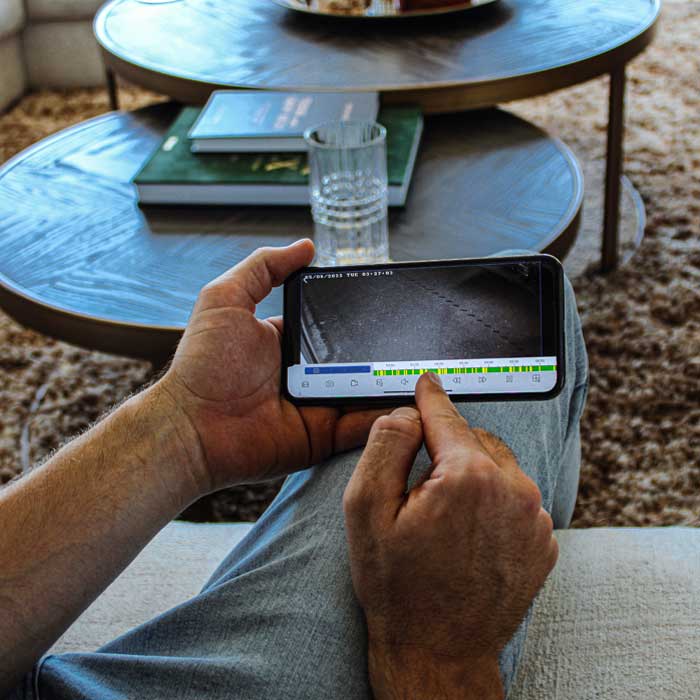
Na het toevoegen ziet u de camera's van uw recorder in het programma. U kiest een schermindeling met meerdere camera's tegelijk of bekijkt één camera op volledig scherm. Opnames zoekt u op datum en tijd, en een fragment kunt u als bestand op de pc bewaren, bijvoorbeeld voor de politie.
Komt u er niet uit? Wij kijken op afstand met u mee.
Wanneer mag u camerabeelden terugkijken?Stap 3
Een DAV-bestand afspelen of omzetten met Smart Player
Beelden die u van de recorder op een USB-stick zet, zijn vaak DAV-bestanden. Die speelt u niet af met een gewone mediaspeler. Met het gratis programma Smart Player van Dahua bekijkt u ze en zet u ze om naar AVI, bijvoorbeeld om een fragment aan de politie of uw verzekeraar te geven. Smart Player downloadt u via de pagina over Smart Player bij Dahua.
- 1Open Smart Player en klik midden in het venster op de knop om een bestand te openen.
- 2Zoek het DAV-bestand op uw computer of USB-stick en open het. Het fragment begint met afspelen.
- 3Wilt u het omzetten, klik dan tijdens het afspelen linksonder op het icoon om een fragment te knippen.
- 4Stel de begin- en eindtijd in. Laat u ze staan, dan gebruikt Smart Player het hele bestand.
- 5Kies AVI als bestandstype voor de export en bevestig.
- 6Kies de map waar het bestand moet komen. Staat het omzetten op 100%, dan vindt u het AVI-bestand in die map.
Problemen
Veelvoorkomende SmartPSS-problemen
Meer storingen en instellingen voor uw recorder staan in het helpcenter voor Dahua en HCVR.
FAQ
Veelgestelde vragen
Heeft u een andere vraag? Neem contact op.
Ja. HCVR is een Dahua-recorder onder een andere naam. U voegt hem op dezelfde manier toe, via zoeken in uw netwerk, het IP-adres of het serienummer.
SmartPSS Lite is de opvolger van het klassieke SmartPSS. Dahua is gestopt met het klassieke SmartPSS en ondersteunt het niet meer op Windows en op Macs met een Apple-chip. Installeer daarom SmartPSS Lite.
Dit komt vaak door gewijzigde firewall- of netwerkinstellingen na een update. Controleer of SmartPSS toegang heeft in de Windows Firewall en of uw recorder nog op hetzelfde netwerk zichtbaar is.
Voor het wachtwoord van uw recorder volgt u de procedure op onze pagina over een vergeten wachtwoord. Het wachtwoord van SmartPSS Lite zelf herstelt u met de link voor een vergeten wachtwoord op het inlogscherm en de beveiligingsvragen die u bij de installatie hebt ingesteld.
Ja, via P2P of het serienummer van uw recorder kunt u ook buiten uw eigen netwerk meekijken, mits uw recorder een internetverbinding heeft.