
Voordat u begint
- Zorg dat u de computer software (VMS) heeft geïnstalleerd. Hoe installeer ik deze software?
- Zorg dat uw computer is verbonden met het internet.
- Zorg dat uw recorder is verbonden met het internet.
- Volg de stappen of bekijk de instructievideo onderaan deze pagina.
1
Start de software op
- Open de VMS software op uw computer.
- Klik op: login.
2
Opnameschema instellen
- Klik op: Remote Setting.

- Klik bij: Record op: Record
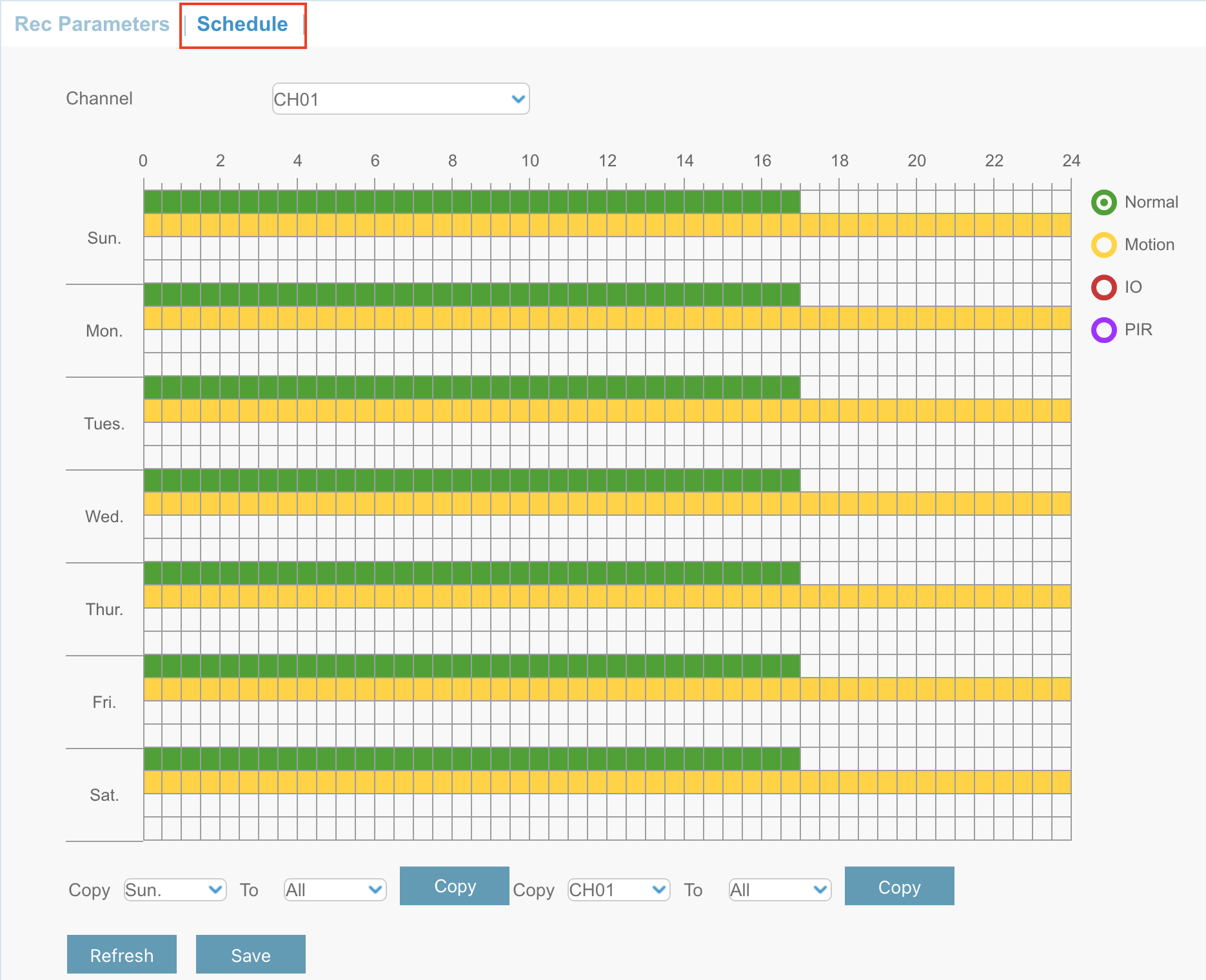
- Klik dan boven op: Schedule.
- Selecteer uw Channel waarop u het opnameschema wilt aanpassen.
- Selecteer dan uw opnamemodus, u heeft de keuze uit: Normal/Normaal, Motion/Beweging, IO (input/output device) of PIR.
- U kunt nu door uw linkermuisknop ingedrukt te houden de tijden en dagen selecteren. Het is mogelijk om deze instellingen ook te kopiëren naar andere camera’s, klik dan op: Copy.
- Klik na het wijzigen van een instelling op: Save
*Indien u kiest voor een opname op: Motion/Beweging, is het noodzakelijk dat bewegingsdetectie is ingeschakeld op uw camera. Hoe schakel ik bewegingsdetectie in?
Publicatiedatum: 13 april 2022
Is uw probleem hiermee opgelost?