
Voordat u begint
- Zorg dat uw recorder met het internet is verbonden.
- Zorg dat uw computer met het internet is verbonden.
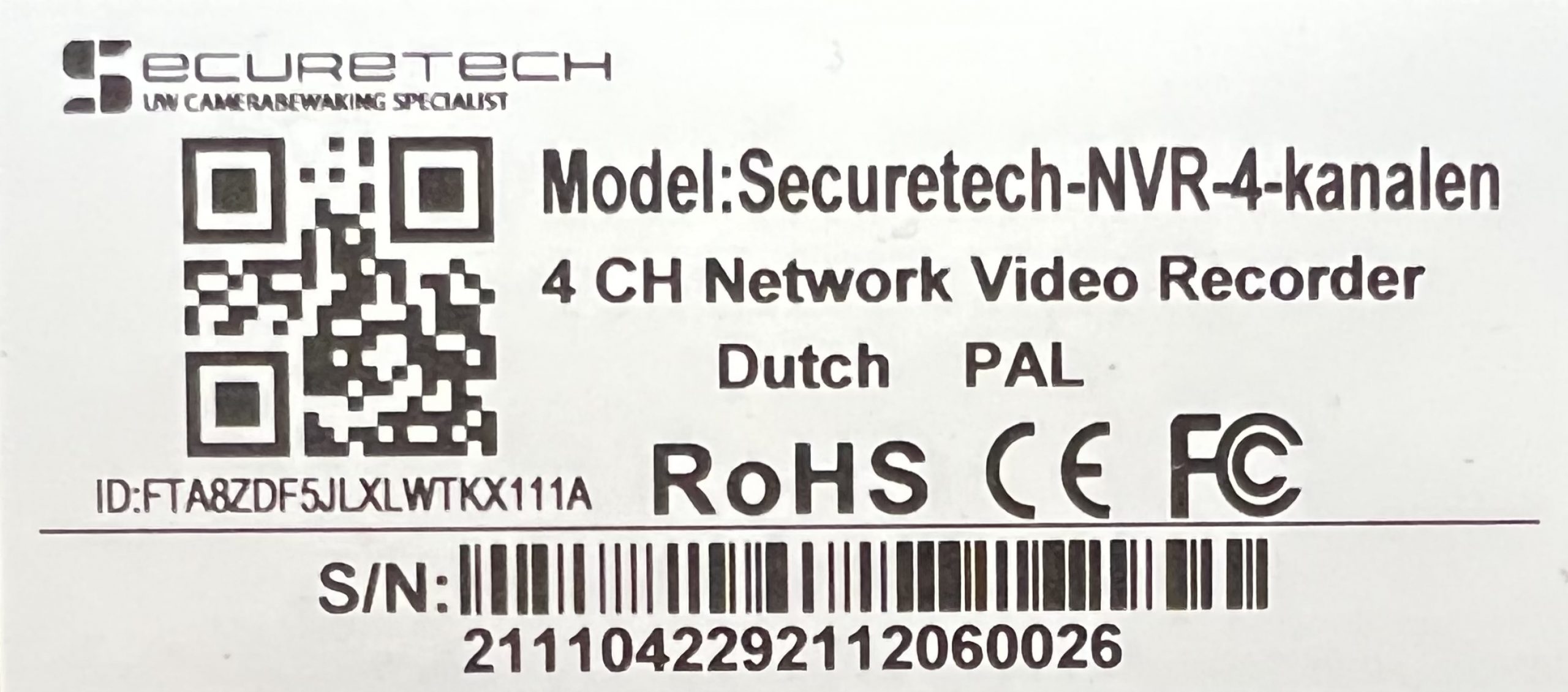
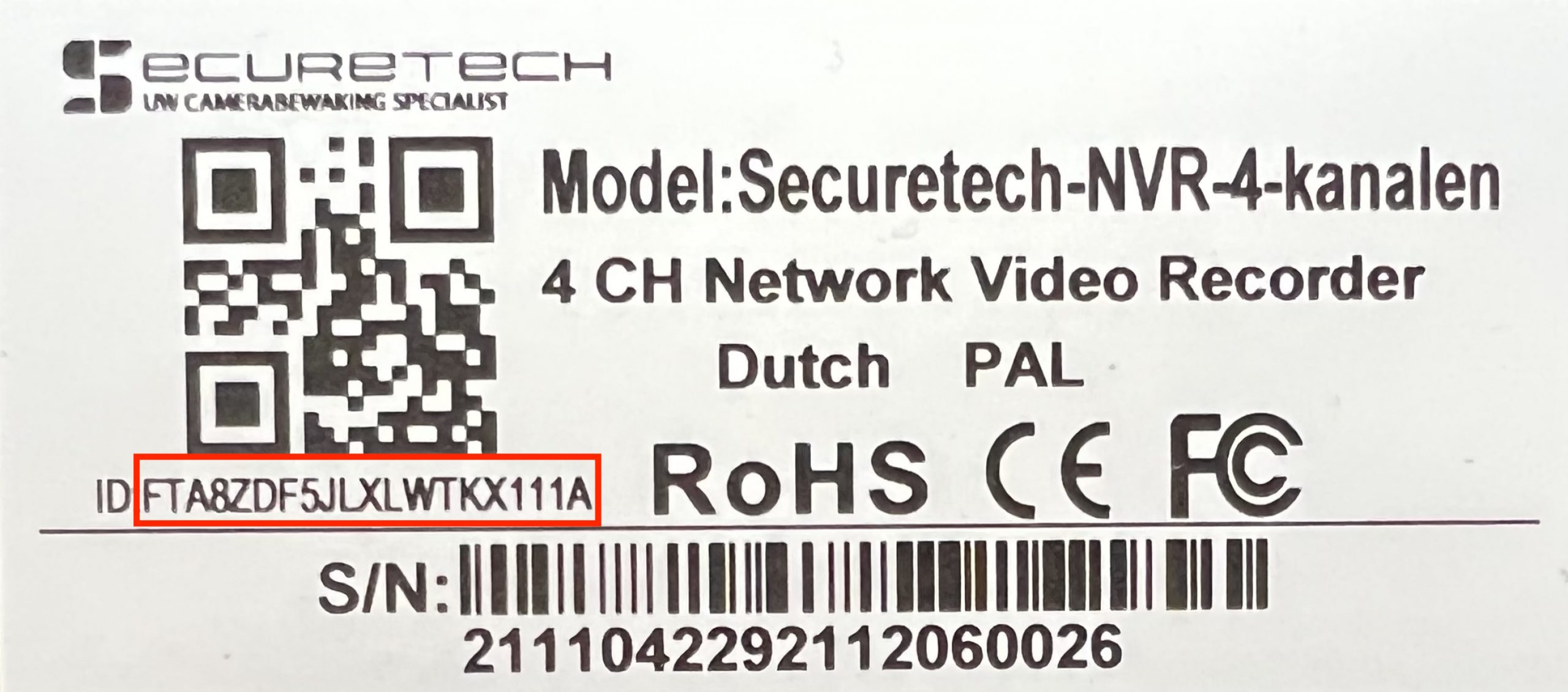
- Zorg dat u een foto heeft gemaakt van de bovenkant van uw opnamerecorder (waar de informatie goed op zichtbaar is).
- Volg de stappen of bekijk de instructievideo onderaan deze pagina.
1
Software aanvragen
- Vraag uw VMS software aan voor het live meekijken & terugkijken vanaf uw Windows of Apple PC. U downloadt deze niet direct; u ontvangt de installatiefiles per e-mail (zie onder).
VMS software - voor live meekijken.
Vraag de installatiefiles aan via info@securetech.nl; wij sturen u dezelfde dag de meest recente Windows- of macOS-versie.


2
Installeer de software
- Installeer de gedownloade software en open het programma.
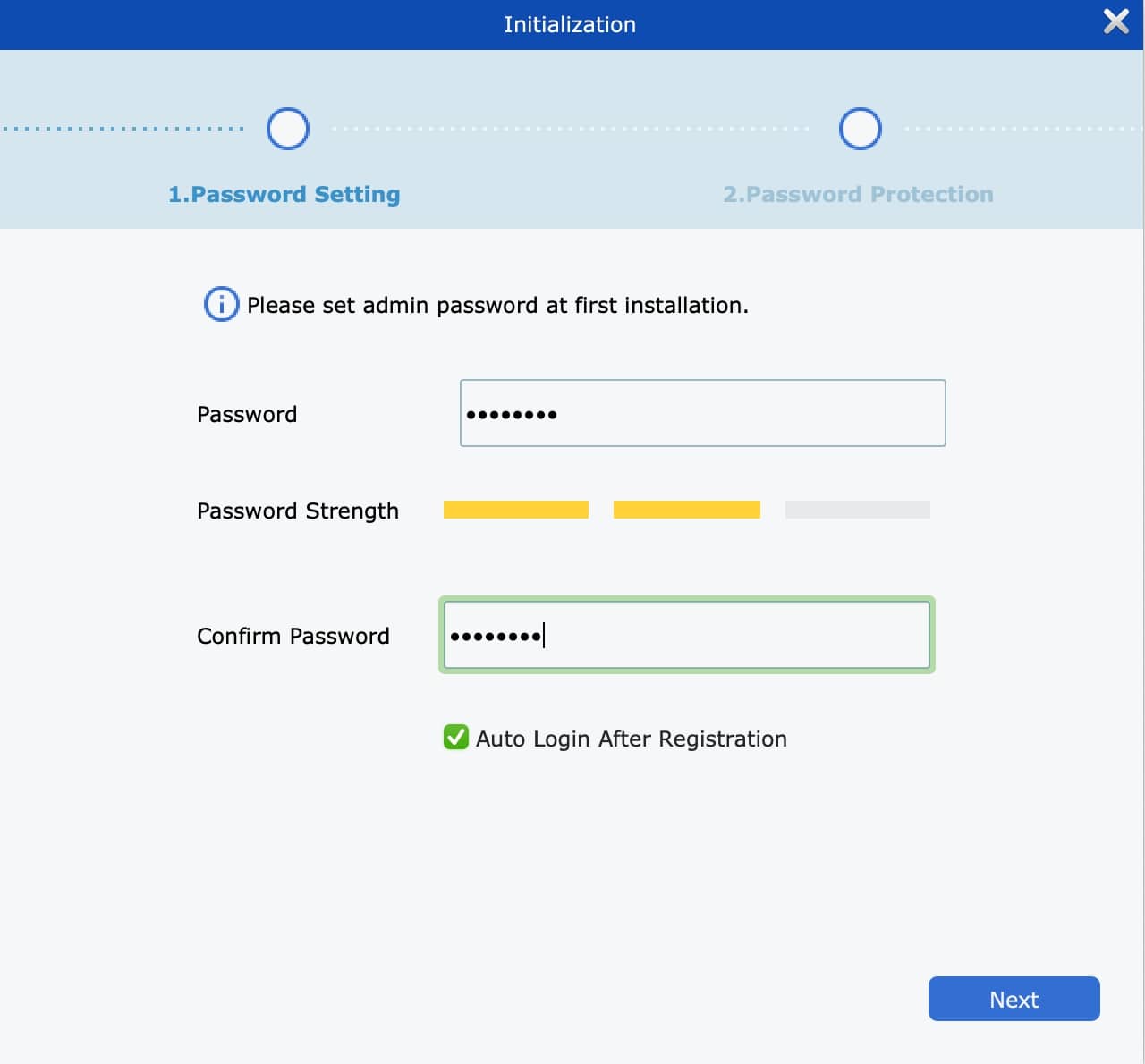
- Stel na het openen van de software een wachtwoord in. *Let op, dit is het wachtwoord van de software, niet van uw opnamerecorder.
- Klik op: next
- Stel eventuele veiligheidsvragen in. Zo kunt u het wachtwoord van de software makkelijk herstellen.
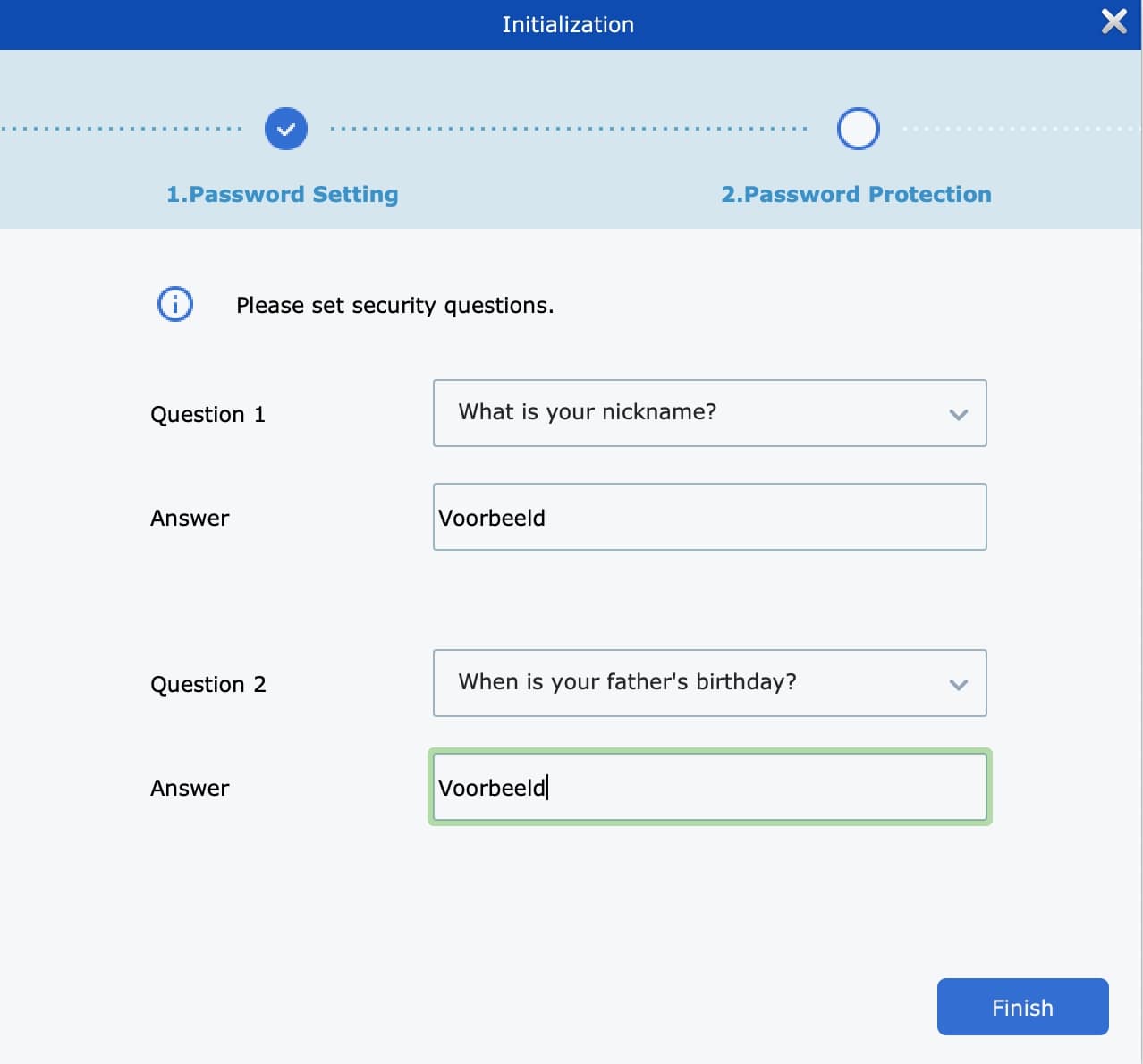
- Klik op: Finish.
- Sluit de software af en start deze opnieuw op.
- Klik dan op: device login.
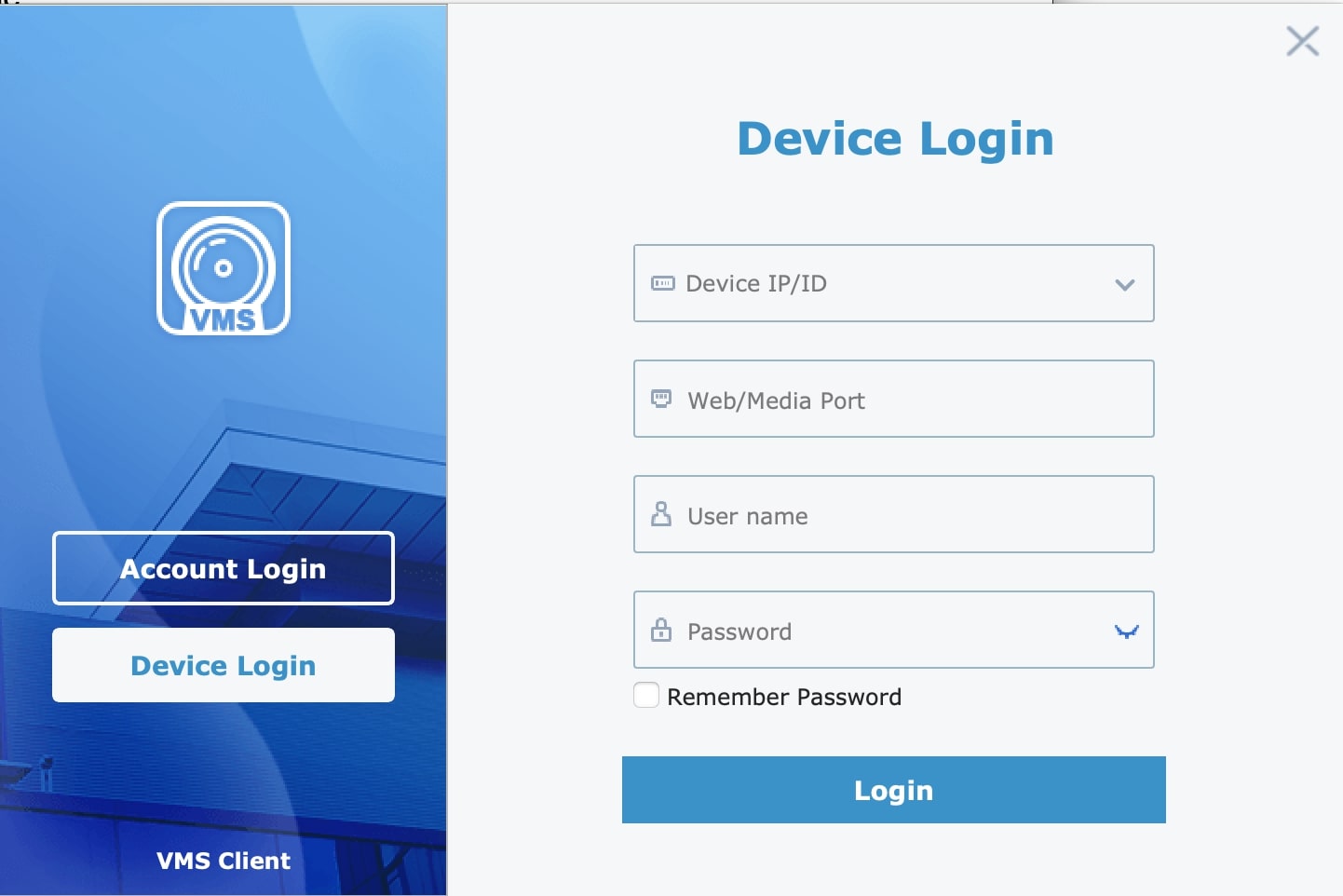
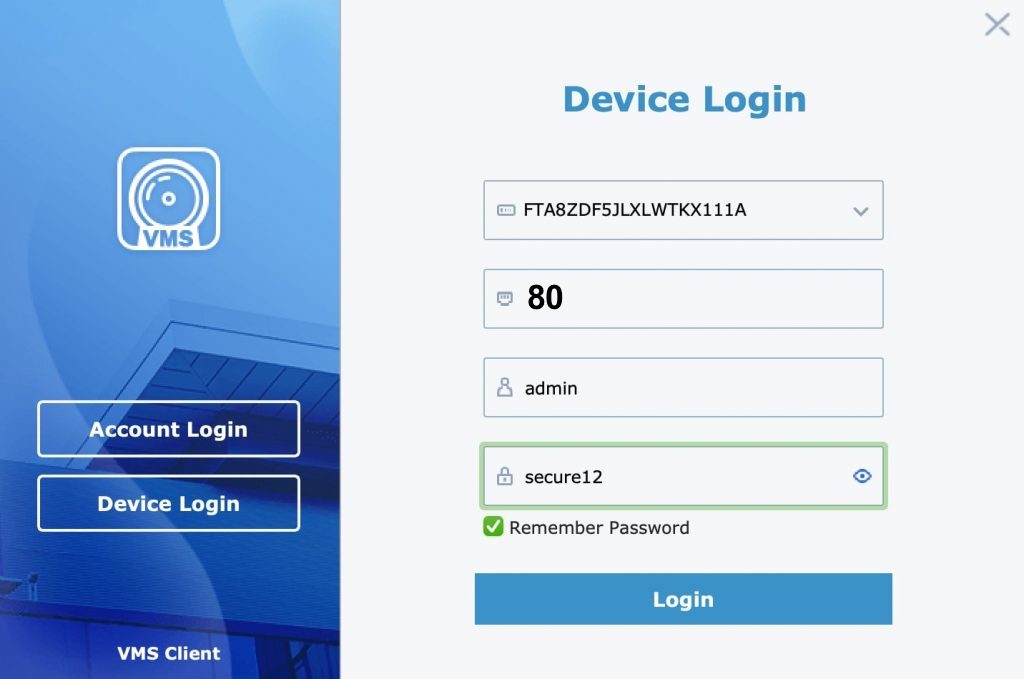
- Vul bij: Device IP/ID uw ID nummer in. Deze kunt u terugvinden op de label op de bovenkant van uw recorder.
- Web/Media Port is: 80 of 9000
- User name is: admin
- Password is: secure12 (tenzij u deze heeft gewijzigd. Vul anders hier uw gewijzigde wachtwoord in).
- Voor eenvoudig toegang tot de software klikt u op: Remember Password.
- Klik op: Login
Publicatiedatum: 14 augustus 2023
Is uw probleem hiermee opgelost?