
Voordat u begint
- Zorg dat u de app: RXcamview heeft geïnstalleerd. Hoe installeer ik deze?
- Zorg dat uw smartphone of tablet een internetverbinding heeft.
- Zorg dat uw recorder is verbonden met het netwerk.
- Volg de stappen of bekijk de instructievideo onderaan deze pagina.

1
Open de app
- Open de app: RXCamView.
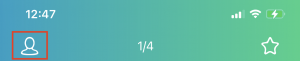
- Klik op het profiel icoontje linksboven in de app.
2
Externe instelling
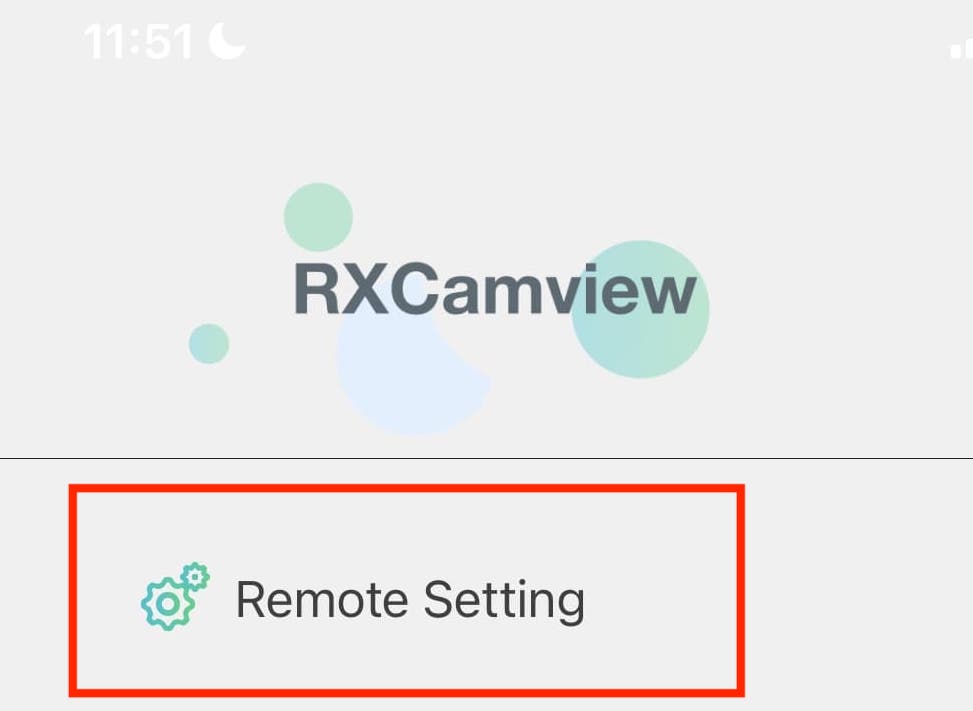
- Ga naar: Remote Setting/Externe Instelling.
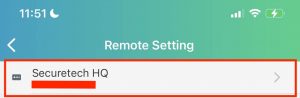
- Klik op uw toegevoegde apparaat.
3
Datum en tijd instellen
- Klik op: Date and Time/Datum en Tijd.
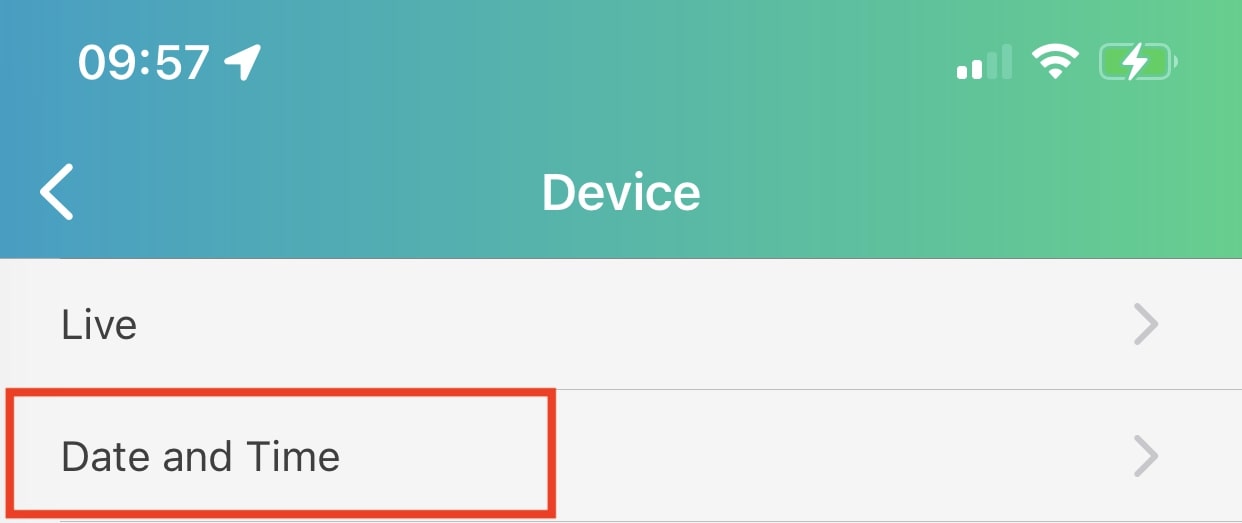
- Pas hier uw datum en tijd aan.
- U kunt op: Now/Nu klikken om de recorder in te stellen met de tijd van uw toestel.
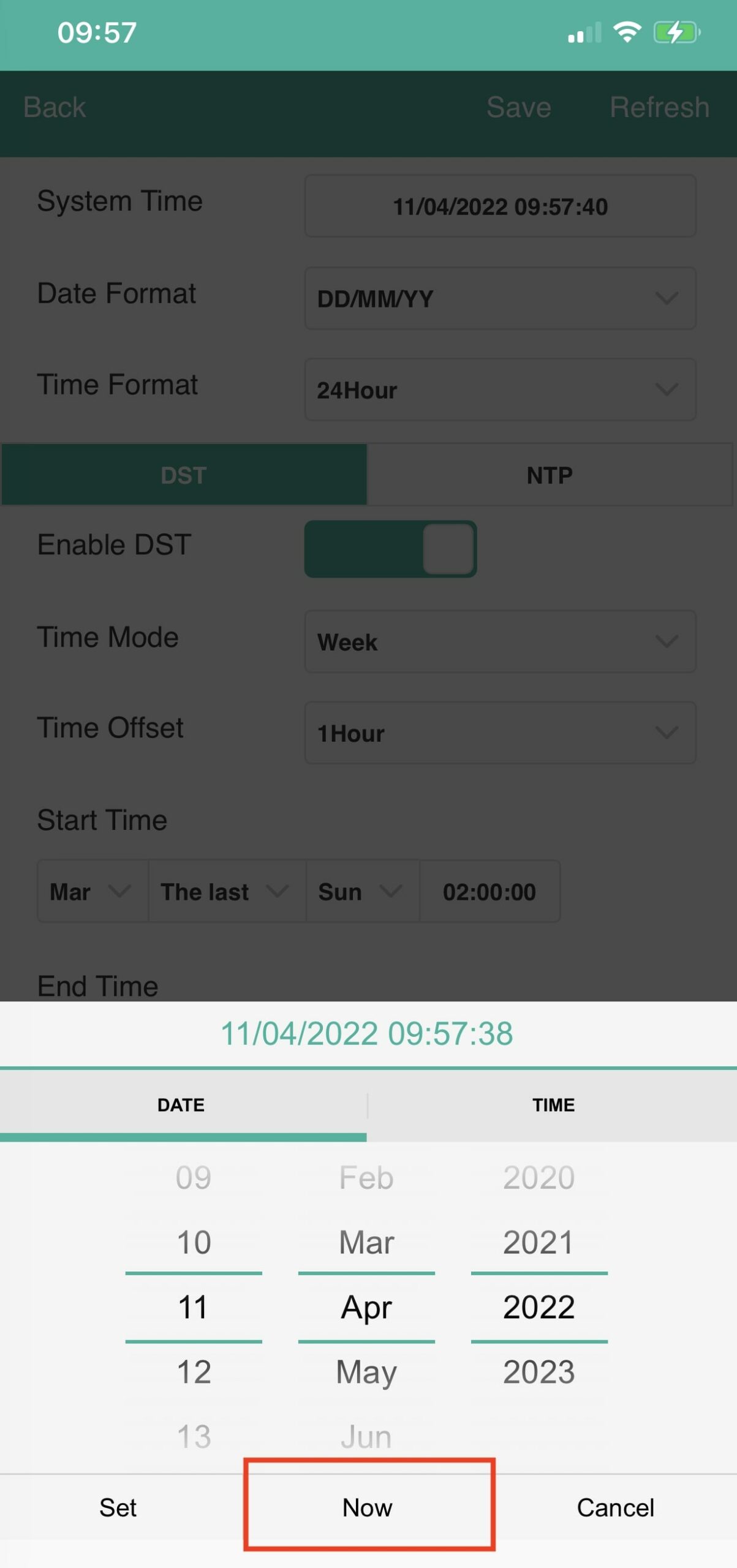
- NTP staat voor: Network Time Protocol. U kunt dit inschakelen zodat het systeem synchroon loopt met de tijdserver.
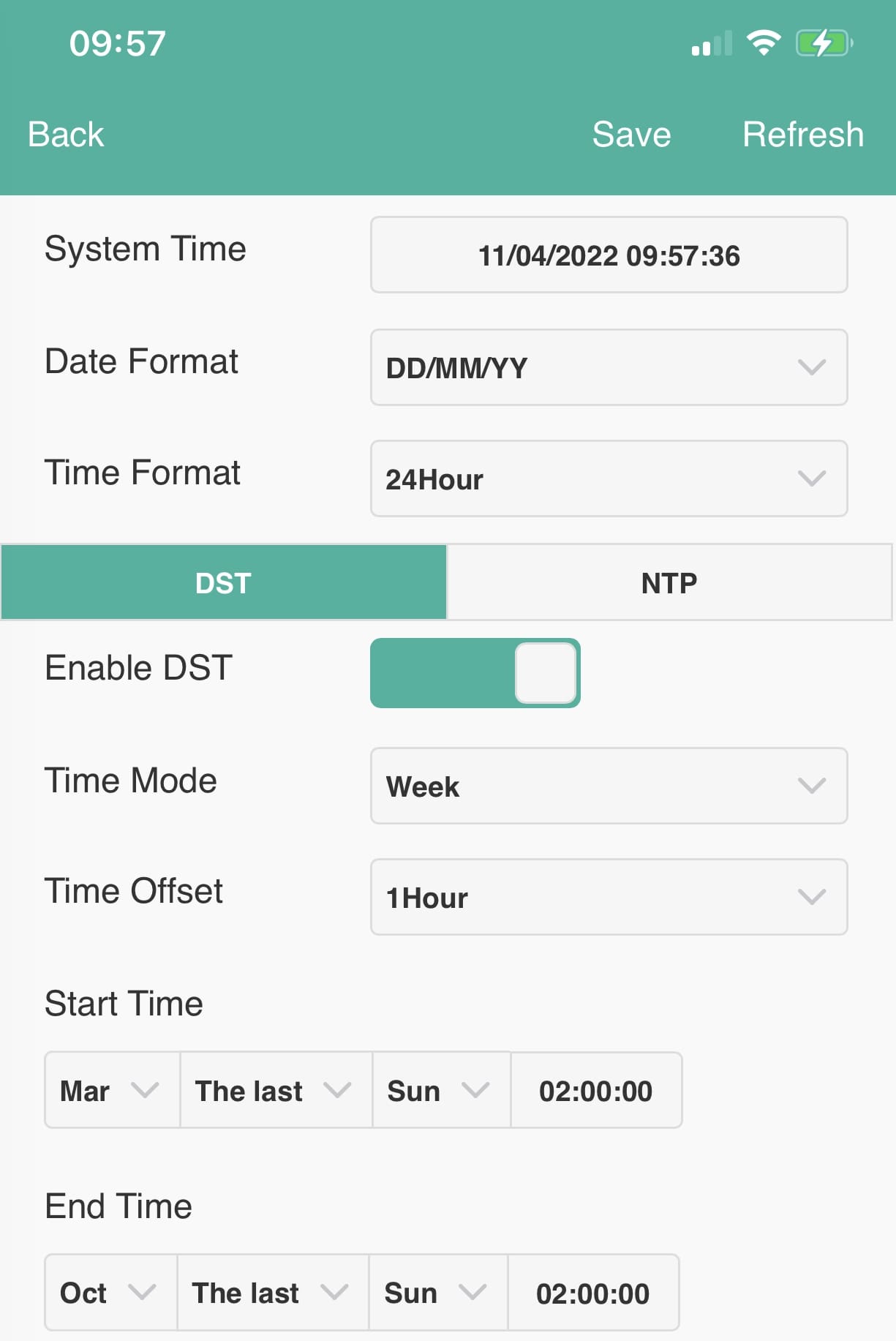
- DST staat voor: Daylight Saving Time. U kunt dit instellen zodat het systeem automatisch de zomertijd- en wintertijd corrigeert.
Publicatiedatum: 12 april 2022
Is uw probleem hiermee opgelost?